Ollama est un logiciel gratuit et open source qui télécharge des modèles de langage et les fait tourner directement sur votre ordinateur, sans compte et sans connexion permanente. L’installation tient en une commande sur macOS, Windows et Linux, et une conversation démarre avec ollama run suivi du nom du modèle. La vraie difficulté n’est pas l’installation mais le dimensionnement : un modèle de 4 milliards de paramètres pèse 3,3 Go et tourne sur un portable ordinaire, alors qu’un modèle de 70 milliards de paramètres pèse 43 Go. Voici la procédure complète, les commandes à garder sous la main et la méthode pour brancher une interface graphique par-dessus.
Qu’est-ce qu’Ollama et à quoi ça sert ?
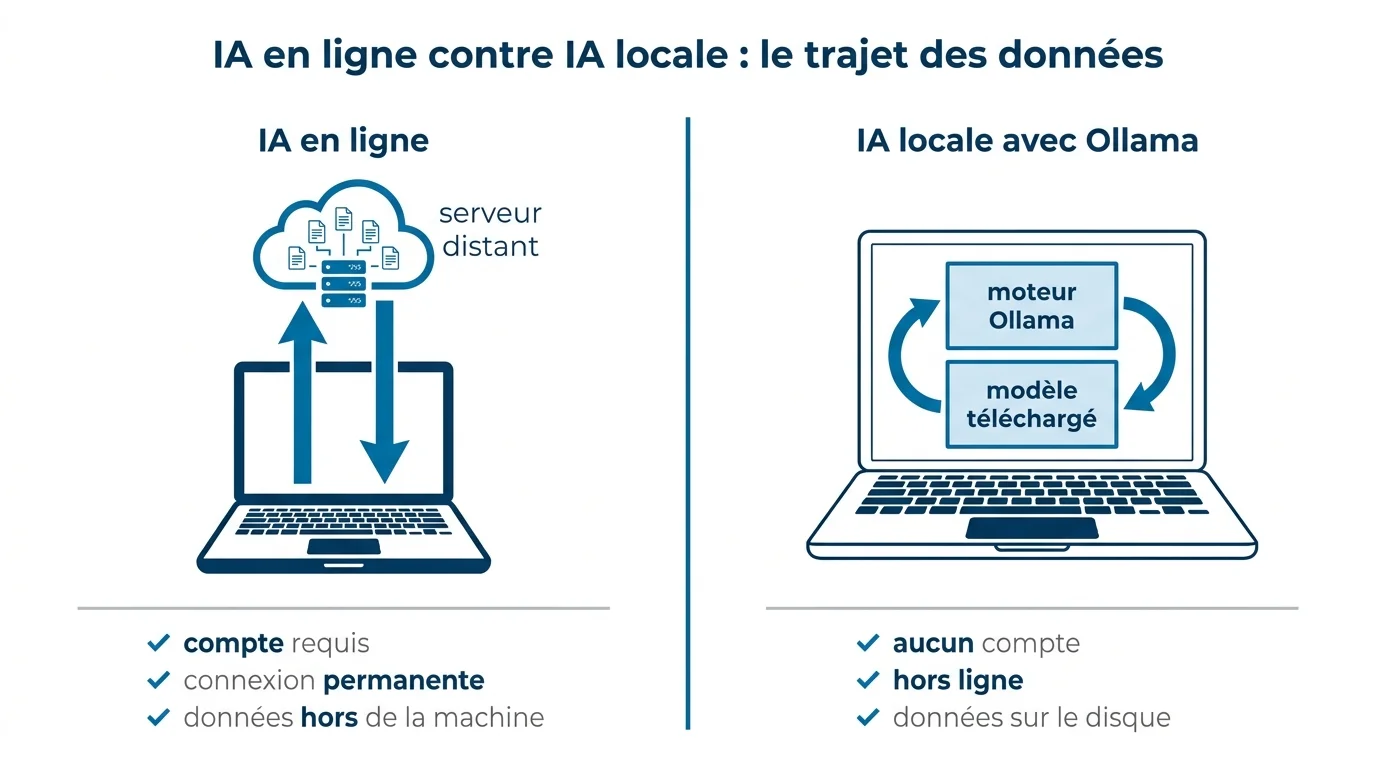
Ollama se situe entre vous et un modèle de langage téléchargé sur votre disque dur. Le programme gère le téléchargement, le chargement en mémoire, la conversation et l’arrêt du modèle. Vous n’avez ni bibliothèque Python à compiler ni pilote à configurer à la main.
Un moteur qui fait tourner les modèles sur votre machine
Techniquement, Ollama installe un petit serveur local qui écoute sur le port 11434 de votre machine. Quand vous tapez une commande dans le terminal, celle-ci parle à ce serveur, qui charge le modèle en mémoire vive et renvoie le texte généré. Rien ne quitte votre ordinateur une fois le modèle téléchargé.
Chaque modèle est identifié par un nom et une étiquette, sur le format famille:taille. La commande ollama run gemma3:4b récupère la variante à 4 milliards de paramètres de Gemma 3 puis ouvre la conversation. Sans étiquette, Ollama prend la version marquée latest, qui n’est pas toujours la plus petite.
Ce qu’Ollama ne fait pas
Beaucoup de déceptions viennent d’attentes mal calées. Ollama fournit un moteur, pas un service complet équivalent à ChatGPT ou Claude. Voici ce qu’il faut ajouter vous-même selon vos besoins :
- la recherche web en direct, absente par défaut, à brancher via un client tiers ;
- la mémoire des conversations d’un jour sur l’autre, gérée par l’interface que vous posez par-dessus ;
- la lecture de vos documents, qui demande une couche de recherche documentaire ;
- les performances d’un modèle propriétaire de plusieurs centaines de milliards de paramètres, hors de portée d’un ordinateur personnel.
Un modèle de 8 milliards de paramètres reste très en dessous des modèles commerciaux sur le raisonnement complexe. Il tient en revanche parfaitement la reformulation, la traduction, le résumé et la génération de code simple.
Les situations qui justifient l’IA locale
Trois situations justifient franchement le passage en local. La première concerne les données que vous ne voulez pas envoyer chez un tiers : dossiers clients, données de santé, code propriétaire. La deuxième couvre les usages répétitifs et volumineux, où la facturation à l’usage d’une API finirait par piquer.
La troisième est la disponibilité hors ligne, dans un train ou sur un site sans réseau fiable. Si ces contraintes ne vous concernent pas, un service en ligne reste plus rapide et plus performant. Le sujet rejoint directement la question de protéger vos données face aux IA en ligne.
Le serveur Ollama écoute sur 127.0.0.1:11434 et n'accepte que les connexions locales tant que vous ne changez pas la variable OLLAMA_HOST.
Comment installer Ollama sur macOS, Windows et Linux ?
Les trois systèmes sont pris en charge officiellement, avec deux voies possibles : un installateur graphique ou une ligne de commande. Le résultat est identique. Comptez moins de cinq minutes, hors téléchargement du premier modèle.
Installation sur macOS
La méthode la plus simple passe par le fichier Ollama.dmg proposé sur ollama.com/download. Vous le montez, vous glissez l’application dans le dossier Applications, vous la lancez une première fois. Une icône apparaît dans la barre de menus et le serveur démarre automatiquement à chaque session.
Si vous préférez le Terminal, une seule ligne suffit et installe la même chose :
curl -fsSL https://ollama.com/install.sh | shInstallation sur Windows
Sur Windows, téléchargez OllamaSetup.exe depuis la même page. La documentation officielle demande Windows 10 22H2 ou plus récent, en édition Famille ou Pro, et au moins 4 Go d’espace libre pour l’installation de base. L’assistant ne pose aucune question, ne réclame pas les droits administrateur et place Ollama dans votre profil utilisateur.
Depuis PowerShell, la commande équivalente tient également sur une ligne :
irm https://ollama.com/install.ps1 | iexAprès l’installation, Ollama tourne en arrière-plan et son icône se loge dans la zone de notification, à côté de l’horloge. Fermer la fenêtre du terminal n’arrête pas le service.
Installation sur Linux
Sur les distributions courantes, le script officiel détecte votre gestionnaire de paquets, installe le binaire et déclare un service systemd. La même ligne fonctionne sur Ubuntu, Debian, Fedora et Arch :
curl -fsSL https://ollama.com/install.sh | shLe script crée un utilisateur système nommé ollama et démarre le service. Vérifiez son état avec systemctl status ollama. Si vous avez une carte NVIDIA ou AMD, installez les pilotes avant Ollama, sinon tout tournera sur le processeur.
Vérifier que tout fonctionne
Ouvrez un terminal et demandez la version installée. La réponse confirme que le binaire est dans votre chemin et que le service répond.
ollama --versionLancez ensuite un premier modèle léger pour valider la chaîne complète. Sur une machine avec 8 Go de mémoire vive, ollama run gemma3:1b se télécharge en moins d’une minute sur une bonne connexion et répond instantanément. Tapez /bye pour sortir.
Les commandes Ollama à connaître
Aide-mémoire des commandes Ollama
Choisissez ce que vous voulez faire, votre système et le modèle visé : les commandes exactes s'affichent avec un bouton Copier, prêtes à coller dans votre terminal.
Sélectionnez une tâche puis affichez les commandes, elles apparaissent ici avec leur bouton Copier.
Commandes vérifiées sur la documentation officielle Ollama en juillet 2026. Tout se passe dans votre navigateur, aucune donnée n'est envoyée.
L’essentiel du pilotage tient dans une dizaine de commandes. L’aide-mémoire ci-dessous les génère pour votre système et le modèle de votre choix, avec un bouton Copier sur chacune. La référence complète reste la documentation CLI officielle d’Ollama.
Télécharger, lancer et arrêter un modèle
Trois verbes couvrent 90 % de l’usage quotidien. La commande ollama pull télécharge sans lancer, pratique la veille d’un déplacement. La commande ollama run télécharge si besoin puis ouvre la conversation.
ollama pull qwen3:8b
ollama run qwen3:8b
ollama stop qwen3:8b
Un modèle chargé occupe la mémoire vive même après la fin de la conversation, pendant quelques minutes. La commande ollama stop le décharge immédiatement, ce qui rend la main à vos autres applications.
Vous pouvez aussi poser une question unique sans entrer en mode conversation, en passant le texte entre guillemets à la suite du nom du modèle. La réponse s’affiche puis vous récupérez votre invite de commande.
Les raccourcis du mode conversation
Une fois dans la conversation, les commandes commencent par une barre oblique et se tapent directement dans la fenêtre. Elles ne s’utilisent pas depuis le terminal classique.
/byequitte la conversation et rend la main au terminal ;/clearvide le contexte sans quitter le modèle ;/set parameter num_ctx 8192élargit la fenêtre de contexte à 8 192 jetons ;/?affiche la liste complète des commandes disponibles ;- trois guillemets doubles ouvrent et referment une saisie sur plusieurs lignes.
Faire le ménage sur le disque
Les modèles s’accumulent vite. Avec cinq ou six variantes téléchargées, vous dépassez facilement 40 Go. Deux commandes suffisent à faire l’inventaire et le tri.
ollama ls
ollama ps
ollama rm gemma3:27b
La commande ollama ls liste ce qui est sur le disque avec la taille de chaque entrée, ollama ps montre ce qui occupe la mémoire à l’instant présent. La suppression est immédiate et sans confirmation, vérifiez le nom avant de valider.
Quel modèle choisir selon votre mémoire vive ?
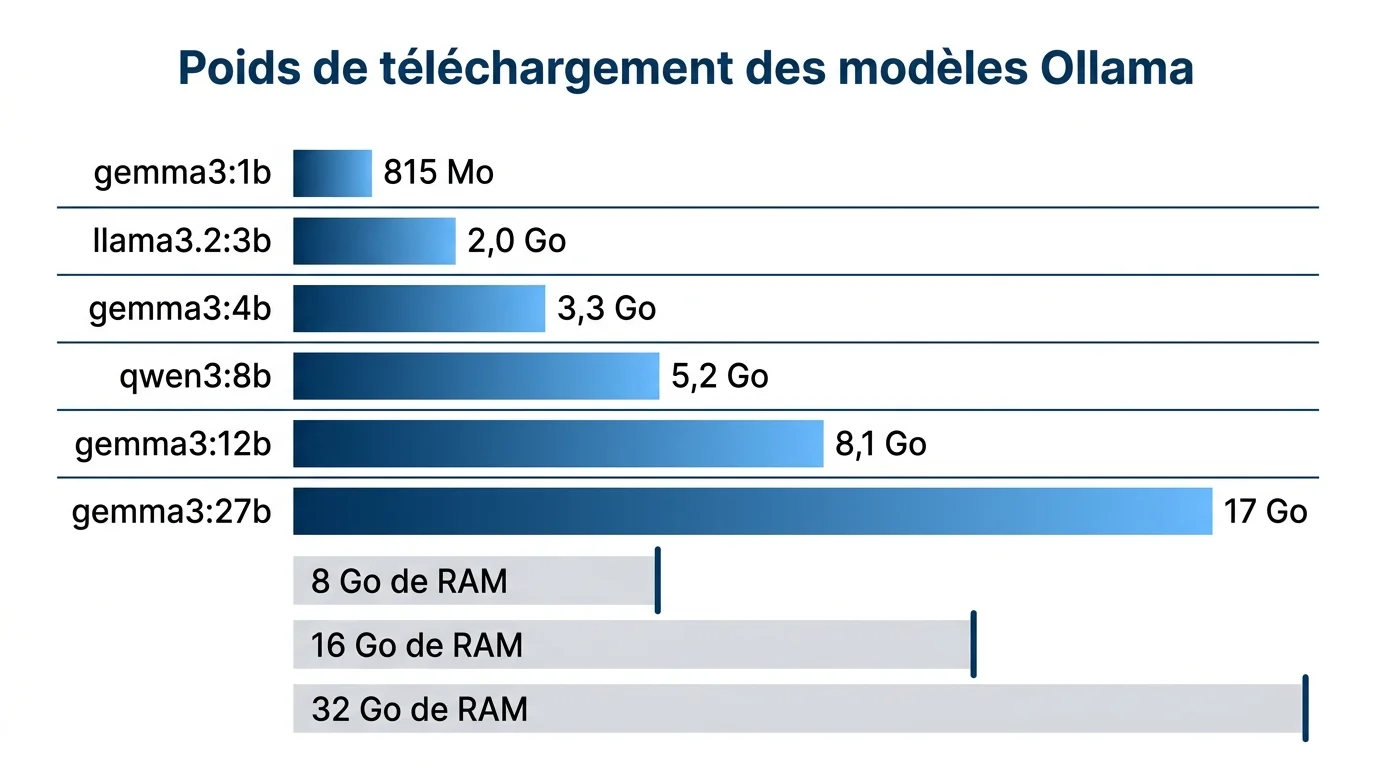
C’est le point sur lequel la plupart des tutoriels s’arrêtent trop tôt. Le poids affiché sur la bibliothèque Ollama correspond au fichier téléchargé, quantifié, pas au modèle brut. Ce poids donne une bonne approximation de la mémoire mobilisée au chargement.
Le poids réel des modèles courants
Le tableau ci-dessous reprend les tailles de téléchargement relevées sur la bibliothèque officielle de modèles Ollama le 27 juillet 2026. La commande à taper est ollama run suivie du nom de la première colonne.
| Modèle | Poids du téléchargement |
|---|---|
| gemma3:270m | 292 Mo |
| gemma3:1b | 815 Mo |
| qwen3.5:0.8b | 1,0 Go |
| deepseek-r1:1.5b | 1,1 Go |
| llama3.2:3b | 2,0 Go |
| qwen3:4b | 2,5 Go |
| qwen3.5:2b | 2,7 Go |
| gemma3:4b | 3,3 Go |
| qwen3.5:4b | 3,4 Go |
| deepseek-r1:7b | 4,7 Go |
| qwen3:8b | 5,2 Go |
| qwen3.5:9b | 6,6 Go |
| gemma4:e2b | 7,2 Go |
| gemma4:12b | 7,6 Go |
| gemma3:12b | 8,1 Go |
| qwen3:14b | 9,3 Go |
| gemma3:27b | 17 Go |
| gemma4:26b | 18 Go |
| qwen3:32b | 20 Go |
| deepseek-r1:70b | 43 Go |
Deux générations cohabitent dans la bibliothèque et c’est là que se joue le choix. Gemma 4 et Qwen3.5 sont les familles les plus récentes, mais elles ne s’encombrent pas de la même façon : Qwen3.5 descend jusqu’à 1,0 Go avec l’étiquette 0.8b, alors que la plus petite variante de Gemma 4, étiquetée e2b, pèse déjà 7,2 Go au téléchargement. Sur un portable de 8 Go, la génération précédente reste le meilleur compromis, avec gemma3:4b ou qwen3.5:2b.
La règle de terrain tient en une phrase : gardez au moins 2 Go de marge entre le poids du modèle et la mémoire vive dont vous disposez réellement. Sur un portable de 8 Go qui fait déjà tourner un navigateur, visez les modèles de 3 à 4 Go. Avec 16 Go, les variantes 8b et 12b passent confortablement.
Un modèle de 27 milliards de paramètres pèse 17 Go : il demande 32 Go de mémoire vive pour rester utilisable en même temps que le reste de votre session.
Comprendre la quantification et le contexte
Les modèles publiés sur Ollama sont quantifiés par défaut, le plus souvent sur 4 bits par paramètre. Cette compression divise le poids par trois ou quatre par rapport au format d’origine sur 16 bits, avec une perte de qualité faible sur les tâches courantes. C’est ce qui rend un modèle de 8 milliards de paramètres exploitable sur un ordinateur portable.
La fenêtre de contexte ajoute sa propre consommation, indépendante du poids du modèle. Passer de 4 096 à 32 768 jetons de contexte peut ajouter plusieurs gigaoctets de mémoire occupée. Si votre machine rame sur les longs documents, réduisez ce paramètre avant de changer de modèle.
Les familles disponibles évoluent vite, et une bonne partie des poids publiés viennent de la plateforme open source Hugging Face avant d’être empaquetés pour Ollama. Vous retrouvez notamment les modèles Llama de Meta, Gemma de Google, Qwen d’Alibaba et Mistral.
Les erreurs de dimensionnement les plus fréquentes
Quatre erreurs reviennent systématiquement chez ceux qui abandonnent Ollama au bout de deux jours. Elles se corrigent toutes sans changer de matériel :
- télécharger la variante
latestsans regarder sa taille, qui vaut souvent 4 à 8 Go ; - compter la mémoire vive totale de la machine au lieu de la mémoire réellement libre ;
- lancer un modèle plus lourd que la mémoire disponible, ce qui bascule le calcul sur le disque et fait tomber la vitesse à un mot toutes les deux secondes ;
- garder trois modèles chargés en parallèle sans jamais lancer
ollama stop.
Comment brancher Ollama sur une interface graphique ?
Le terminal fait le travail, mais peu de gens ont envie de discuter avec une IA dans une fenêtre noire. Trois voies existent, de la plus simple à la plus complète. Toutes parlent au même serveur local sur le port 11434.
L’application de bureau livrée avec Ollama
Depuis 2025, l’installateur macOS et Windows embarque une application de bureau avec une fenêtre de conversation classique. Vous choisissez le modèle dans un menu déroulant, vous écrivez, vous obtenez la réponse. Les modèles téléchargés en ligne de commande y apparaissent automatiquement.
Cette application couvre le besoin de la plupart des utilisateurs. Elle reste limitée sur la gestion de plusieurs profils, les invites système enregistrées et le partage entre plusieurs personnes.
Open WebUI, l’interface web complète
Open WebUI est l’interface la plus installée du monde Ollama. Elle reproduit l’expérience d’un service en ligne : historique des conversations, comptes utilisateurs, envoi de documents, invites enregistrées. Elle détecte seule les modèles présents sur votre machine.
La méthode recommandée par la documentation d’installation d’Open WebUI passe par Docker, avec Ollama installé sur le même ordinateur :
docker run -d -p 3000:8080 --add-host=host.docker.internal:host-gateway -v open-webui:/app/backend/data --name open-webui --restart always ghcr.io/open-webui/open-webui:mainOuvrez ensuite http://localhost:3000 dans votre navigateur et créez le compte administrateur. Vos modèles Ollama apparaissent dans le sélecteur en haut de la page. Sans Docker, un pip install open-webui suivi de open-webui serve fait le même travail sur le port 8080, avec Python 3.11.
Brancher un éditeur de code ou un client tiers
Ollama sait aussi configurer lui-même certaines applications externes. La commande ollama launch ouvre un menu qui branche l’outil choisi sur votre serveur local et propose de désigner le modèle à utiliser. La documentation officielle recense cinq intégrations prises en charge : OpenCode, Claude Code, Codex, VS Code et Droid.
ollama launch
ollama launch claude --model qwen3:8b
ollama launch droid --config
La troisième forme configure l’application sans la lancer, pratique pour préparer un poste avant de s’en servir. Pour tout le reste, la règle est la même : dans les réglages du client, indiquez une adresse de serveur locale au lieu d’une clé d’API. La plupart des applications compatibles attendent simplement l’adresse du serveur et le nom du modèle.
Régler Ollama pour votre machine
Trois réglages couvrent les besoins réels après quelques semaines d’usage. Ils passent tous par des variables d’environnement documentées dans la FAQ officielle d’Ollama.
Déplacer le dossier des modèles
Par défaut, les modèles vont dans ~/.ollama/models sur macOS, dans le sous-dossier .ollama/models de votre profil utilisateur sur Windows et dans /usr/share/ollama/.ollama/models sur Linux. Sur un portable au disque système restreint, ce dossier sature vite.
La variable OLLAMA_MODELS pointe vers l’emplacement de votre choix, par exemple un disque externe. Sur Linux, donnez les droits de lecture et d’écriture à l’utilisateur ollama sur le nouveau dossier, sinon le service refusera de démarrer.
Rendre Ollama joignable sur le réseau local
Le serveur n’écoute que les connexions de votre propre machine. Pour l’utiliser depuis un autre poste ou un téléphone du même réseau, passez la variable OLLAMA_HOST à 0.0.0.0:11434, puis redémarrez Ollama.
Sur macOS, cela se fait avec launchctl setenv. Sur Linux, par un systemctl edit ollama.service. Sur Windows, par les variables d’environnement du compte utilisateur.
Exposer Ollama en 0.0.0.0 ouvre l'accès à toute machine du réseau, sans mot de passe ni jeton : à réserver à un réseau domestique de confiance.
Appeler l’API depuis vos scripts
Le serveur local expose une interface HTTP sur http://localhost:11434/api. Un simple appel curl suffit à générer du texte depuis un script, sans clé et sans quota.
curl http://localhost:11434/api/generate -d '{"model": "qwen3:8b", "prompt": "Pourquoi le ciel est-il bleu ?"}'Le point de terminaison /api/tags renvoie la liste des modèles installés au format JSON, pratique pour alimenter un script de supervision. Le paramètre keep_alive contrôle la durée pendant laquelle un modèle reste chargé : une valeur négative le maintient indéfiniment en mémoire, un zéro le décharge dès la fin de la requête.
Questions fréquentes
Ollama est-il vraiment gratuit ?
Le logiciel est open source et son usage local ne coûte rien, ni abonnement ni facturation à l’usage. Les modèles téléchargés depuis la bibliothèque officielle sont également gratuits, sous leurs licences respectives. Seules les options de modèles hébergés dans le cloud d’Ollama sortent de ce cadre et demandent un compte.
Faut-il une carte graphique pour utiliser Ollama ?
Non, Ollama fonctionne sur processeur seul, simplement plus lentement. Une carte graphique NVIDIA ou AMD récente, ou une puce Apple Silicon, accélère la génération d’un facteur cinq à dix. Sur processeur seul, restez sur des modèles de 1 à 4 milliards de paramètres pour garder un confort d’usage.
Où sont stockés les modèles téléchargés ?
Sur macOS dans ~/.ollama/models, sur Windows dans le sous-dossier .ollama/models de votre dossier utilisateur, sur Linux dans /usr/share/ollama/.ollama/models. La variable d’environnement OLLAMA_MODELS permet de déplacer ce dossier. Une sauvegarde de ce répertoire vous évite de retélécharger plusieurs dizaines de gigaoctets.
Ollama fonctionne-t-il sans connexion internet ?
Oui, une fois les modèles téléchargés, tout se passe hors ligne. Seuls le premier téléchargement et les mises à jour demandent une connexion. C’est l’un des arguments les plus solides de l’IA locale face aux services en ligne.
Comment désinstaller Ollama proprement ?
Sur macOS et Windows, passez par la procédure de désinstallation habituelle de l’application. Sur Linux, arrêtez le service, supprimez le binaire et l’utilisateur système créé par le script. Pensez ensuite à effacer le dossier des modèles, qui n’est pas retiré automatiquement et peut peser plusieurs dizaines de gigaoctets.
Quelle différence entre Ollama et LM Studio ?
LM Studio est une application graphique complète, pensée pour les débutants, avec un catalogue intégré et des réglages visuels. Ollama est d’abord un moteur pilotable en ligne de commande et par API, sur lequel vous branchez l’interface de votre choix. Pour scripter, automatiser ou faire tourner un service partagé, Ollama reste le plus souple des deux.