Un LLM local tourne correctement chez vous si la somme du poids du modèle quantizé, du cache KV et de la réserve du moteur d’inférence tient dans votre VRAM, ou dans environ 70 % de la mémoire unifiée d’un Mac Apple Silicon. En pratique, 8 Go de VRAM font tourner un modèle de 8 milliards de paramètres en Q4_K_M, 16 Go montent jusqu’à 14 milliards, 24 Go ouvrent la porte aux modèles de 27B et 32B. Le calculateur plus bas prend votre mémoire, votre matériel et votre fenêtre de contexte, puis vous rend la liste des modèles réellement exécutables avec leur vitesse attendue. Chiffres de poids relevés le 27 juillet 2026 sur le catalogue Ollama.
Voici le parcours de ce guide, si vous voulez sauter directement à la partie qui vous concerne :
- La mécanique mémoire d’un modèle local, en trois postes seulement.
- Le calculateur de compatibilité, qui traduit votre configuration en liste de modèles.
- Les modèles conseillés palier par palier, de 6 Go à 48 Go.
- L’installation d’Ollama et les commandes de base.
- Les pannes classiques et leur correction.
- Les questions fréquentes.
Un LLM local, comment ça tient dans votre machine ?
Un modèle de langage n’est rien d’autre qu’un très gros tableau de nombres que votre machine doit garder entièrement accessible pendant qu’elle génère du texte. La bonne question n’est donc pas celle de la puissance de votre ordinateur, mais celle de la quantité de mémoire rapide dont il dispose pour loger ce tableau.
Un processeur récent avec 8 Go de mémoire fera moins bien qu’une machine plus ancienne dotée de 24 Go de VRAM. C’est contre-intuitif, et c’est pourtant la quantité de mémoire rapide, elle seule, qui décide si un modèle démarre ou non.
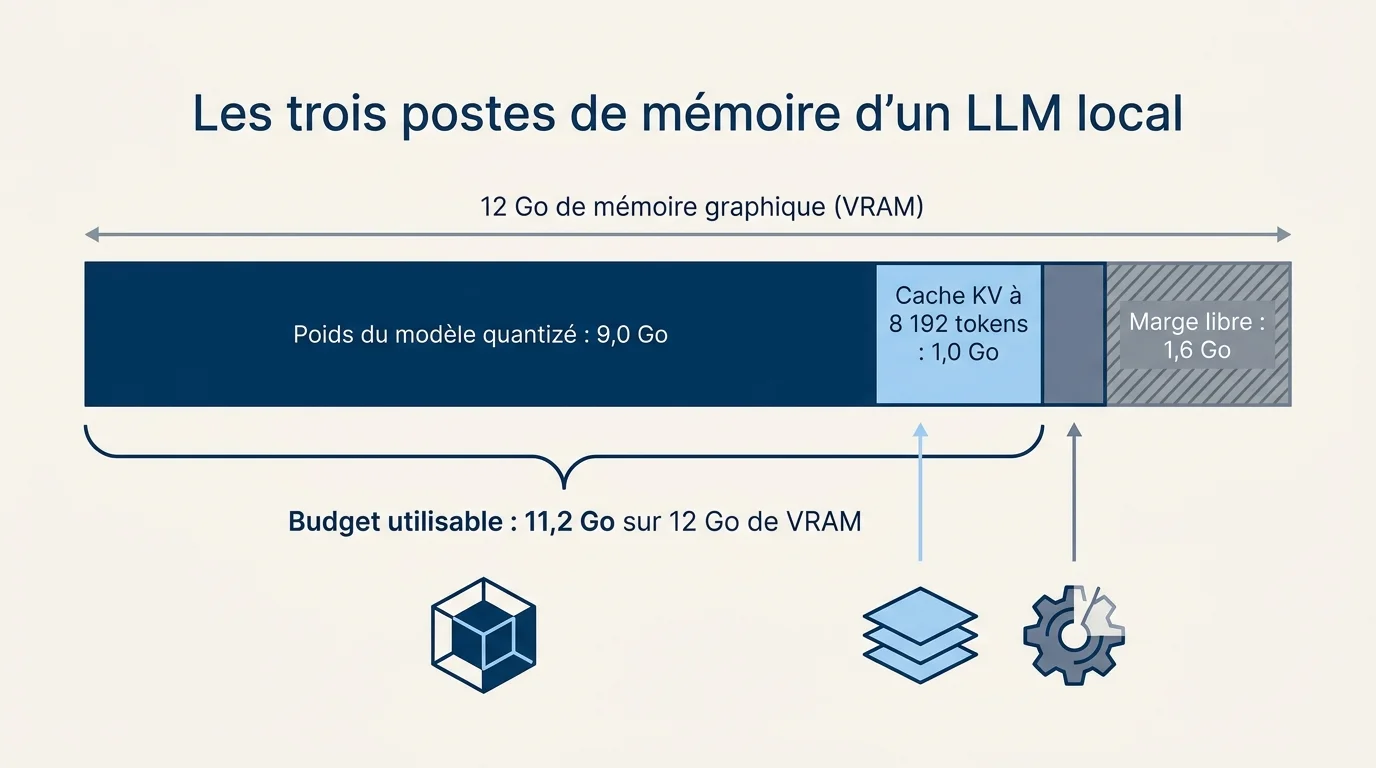
Cette mémoire se remplit avec trois choses, et trois seulement. Les comprendre suffit à prédire, sans installer quoi que ce soit, si un modèle donné va démarrer chez vous.
Poids du modèle, quantization, cache KV : les trois postes de mémoire
Le premier poste, ce sont les poids du modèle. Un modèle est annoncé en milliards de paramètres : 8B pour Llama 3.1, 14B pour Qwen3, 27B pour Gemma 3. Chaque paramètre occupe un certain nombre de bits, et c’est là qu’intervient la quantization.
La quantization réduit la précision de chaque poids pour faire tenir le modèle dans moins de mémoire, au prix d’une petite perte de qualité. Un modèle publié en 16 bits pèse deux octets par paramètre, soit 16 Go pour un modèle de 8 milliards. Le même modèle en Q4_K_M descend autour de 4,9 Go, ce qui change tout pour une carte graphique grand public.
| Quantization | Poids d’un modèle de 8 milliards de paramètres |
|---|---|
| BF16, précision d’origine | environ 16 Go, réservé aux cartes professionnelles |
| Q8_0, 8,5 bits par poids | environ 8,5 Go, qualité pratiquement indiscernable de l’originale |
| Q5_K_M, 5,7 bits par poids | environ 5,7 Go, très bon compromis quand la mémoire le permet |
| Q4_K_M, 4,85 bits par poids | environ 4,9 Go, la quantization par défaut d’Ollama |
Le deuxième poste, c’est le cache KV. À chaque token généré, le modèle mémorise des vecteurs intermédiaires pour ne pas recalculer tout l’historique, et ce cache grossit proportionnellement à la longueur de la conversation. Comptez de 0,10 à 0,31 Go pour 1 024 tokens selon le modèle, ce qui donne environ 1 Go à 8 192 tokens pour un modèle de 8B, mais plus de 15 Go si vous poussez la fenêtre à 131 072 tokens.
Le troisième poste est la réserve du moteur d’inférence : environ 0,4 Go pour les tampons de calcul et le contexte d’exécution. C’est le poste le plus petit et le plus souvent oublié, celui qui fait qu’un modèle « qui tient pile poil » plante au chargement.
Mémoire nécessaire = poids quantizés + cache KV + 0,4 Go de réserve. Un modèle 8B en Q4_K_M avec 8 192 tokens de contexte demande environ 6,3 Go.
VRAM, RAM système, mémoire unifiée : laquelle compte ?
Sur un PC équipé d’une carte graphique dédiée, seule la VRAM compte vraiment. Le modèle doit y être chargé intégralement pour que la génération reste rapide, et il faut laisser environ 0,8 Go à l’affichage du bureau et aux applications ouvertes. Une carte de 12 Go vous laisse donc 11,2 Go de budget utile.
Sur un Mac Apple Silicon, processeur et GPU partagent la même mémoire unifiée, ce qui explique pourquoi ces machines font tourner de gros modèles à prix contenu. Le système ne laisse pas tout au GPU : retenez une règle prudente, environ 70 % de la mémoire totale est allouable au calcul. Un Mac de 32 Go vous donne ainsi près de 22 Go de budget, de quoi charger un Qwen3 32B en Q4_K_M.
Sans carte graphique dédiée, le modèle tourne sur le processeur avec la mémoire vive classique. Gardez la moitié de la RAM pour le système et vos applications, soit environ 55 % de budget réel. Cette configuration fonctionne, mais la vitesse chute d’un facteur cinq à dix par rapport à un GPU.
Combien de tokens par seconde attendre ?
La vitesse de génération d’un LLM local dépend avant tout du débit mémoire de votre matériel, pas de sa puissance de calcul brute. Le modèle doit relire l’intégralité de ses poids pour produire chaque token, donc une carte capable de lire 900 Go par seconde et un modèle de 5 Go donnent mécaniquement autour de 130 tokens par seconde.
Cette relation est simple et se vérifie bien en pratique. Divisez le débit mémoire par le poids du modèle chargé, puis retirez environ 25 % de rendement pour les frais de calcul et le cache. La mémoire système DDR5 plafonne autour de 80 Go/s, ce qui explique les 10 à 12 tokens par seconde d’un modèle 8B sur processeur seul.
Pour situer les ordres de grandeur : 40 tokens par seconde dépassent largement votre vitesse de lecture, 15 tokens restent confortables pour du dialogue, et en dessous de 8 tokens l’attente devient pénible sur des réponses longues. Les modèles à mélange d’experts font exception : un Qwen3 30B-A3B occupe la mémoire d’un modèle de 30 milliards mais n’active que 3,3 milliards de paramètres par token, donc il répond beaucoup plus vite que sa taille ne le laisse croire.
Calculateur de compatibilité : que peut faire tourner votre machine ?
Calculateur de compatibilité LLM local
Indiquez votre mémoire et votre matériel : l'outil calcule votre budget mémoire réel, puis liste les modèles que vous pouvez charger, avec la quantization adaptée, la mémoire occupée et une estimation de vitesse en tokens par seconde.
Renseignez votre configuration puis lancez le calcul, la liste des modèles s'affiche ici.
Estimation indicative, calculée dans votre navigateur. Aucune donnée n'est envoyée. Les poids sont ceux des fichiers GGUF distribués par Ollama, la vitesse est déduite du débit mémoire et reste très dépendante de votre pilote et de votre système.
Renseignez votre type de machine, votre mémoire et la fenêtre de contexte que vous visez. Le calculateur applique la formule ci-dessus à quatorze modèles courants et vous indique, pour chacun, la quantization la plus fine qui tient chez vous, la mémoire occupée et la vitesse attendue.
Comment lire le résultat ?
Le grand chiffre en haut vous donne le nombre de modèles compatibles sur les quatorze testés. Juste en dessous, la ligne de budget mémoire vous montre ce que le calculateur a réellement retenu comme mémoire disponible, après retrait de la réserve système. C’est ce budget, et non la mémoire annoncée par le fabricant, qui décide de tout.
Chaque ligne de modèle affiche ensuite trois informations : la quantization retenue, la mémoire totale occupée et la vitesse estimée. Quand un modèle affiche Q8_0, votre machine a de la marge et vous pouvez viser plus gros. Quand il affiche Q4_K_M, vous êtes à la limite basse de qualité pour ce modèle et il vaut mieux descendre d’un cran en taille pour remonter en quantization.
Les lignes « hors budget » indiquent le nombre exact de gigaoctets manquants en Q4_K_M. Un manque de 1 ou 2 Go se règle souvent en réduisant la fenêtre de contexte, un manque de 10 Go signifie que ce modèle n’est pas pour cette machine.
Ce que le calculateur ne mesure pas
L’estimation porte sur la mémoire et sur le débit, pas sur la qualité des réponses. Un modèle de 4 milliards de paramètres bien entraîné peut battre un modèle de 12 milliards plus ancien sur une tâche précise, et aucun calcul de VRAM ne le dira à votre place.
Le calcul ne tient pas compte non plus du délestage partiel, cette possibilité de laisser quelques couches du modèle en mémoire système quand la VRAM ne suffit pas. La technique fonctionne mais divise la vitesse par trois ou quatre dès que la part délestée dépasse le quart du modèle.
Enfin, la vitesse affichée concerne la génération, pas le traitement initial du prompt. Si vous collez un document de 20 pages, comptez plusieurs secondes de lecture avant que le premier mot n’apparaisse, quelle que soit la vitesse de génération annoncée.
Quel modèle choisir selon votre configuration ?
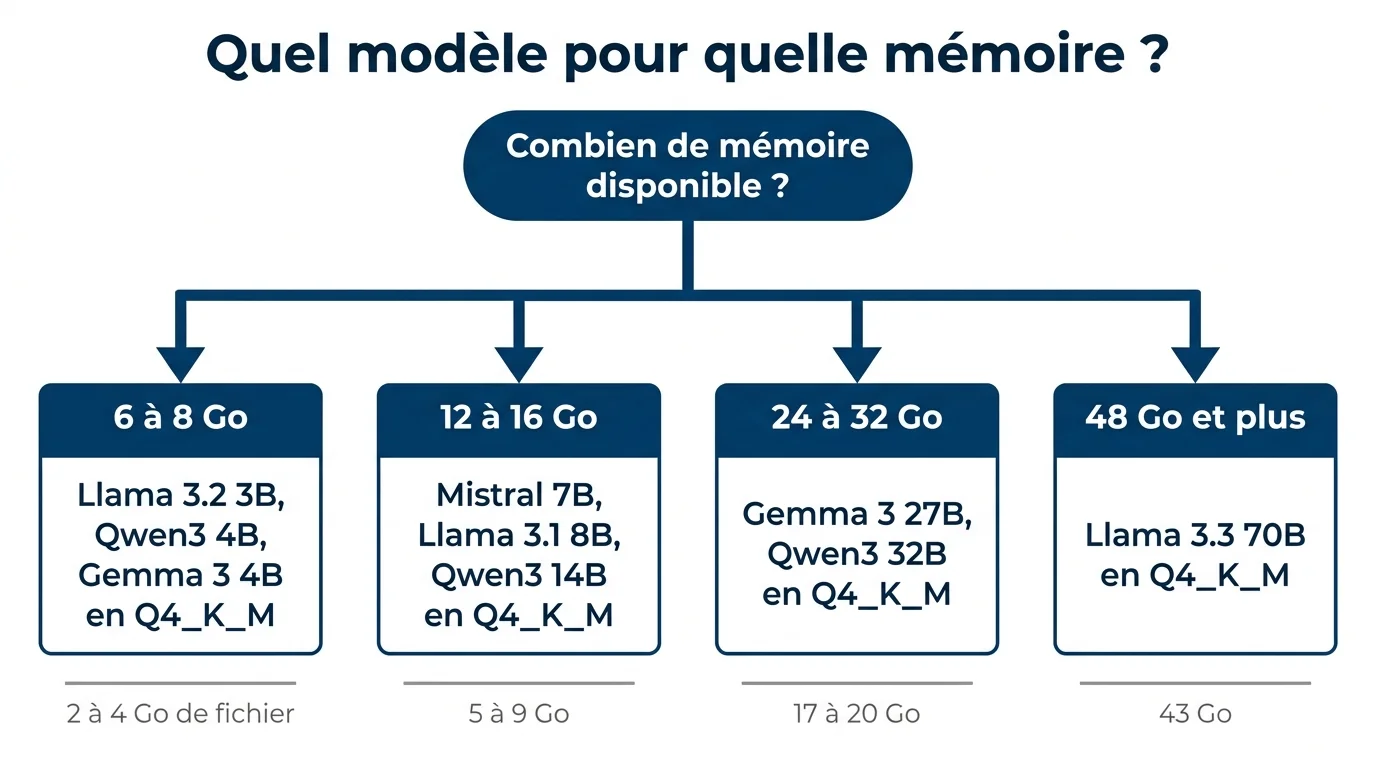
Trois paliers matériels couvrent la quasi-totalité des machines personnelles. Pour chacun, le budget mémoire réellement disponible, les modèles à retenir et la limite haute à ne pas dépasser.
Avant de descendre dans le détail, voici le poids réel des fichiers, dans la quantization proposée par défaut au téléchargement. Ces valeurs ont été relevées sur le catalogue Ollama le 27 juillet 2026 et ne comprennent pas le cache KV, à ajouter selon votre fenêtre de contexte.
| Modèle | Poids du fichier en quantization par défaut |
|---|---|
| Llama 3.2 3B | 2,0 Go |
| Qwen3 4B | 2,5 Go |
| Gemma 3 4B | 3,3 Go |
| Mistral 7B | 4,4 Go |
| Llama 3.1 8B | 4,9 Go |
| Qwen3 8B | 5,2 Go |
| Gemma 3 12B | 8,1 Go |
| Qwen3 14B | 9,3 Go |
| Gemma 3 27B | 17 Go |
| Qwen3 30B-A3B | 19 Go |
| Qwen3 32B | 20 Go |
| Llama 3.3 70B | 43 Go |
De 6 à 8 Go de VRAM, ou un Mac 16 Go
C’est le palier des cartes graphiques d’entrée de gamme et des Mac de base. Votre budget réel tourne autour de 5,2 à 7,2 Go sur PC, et de 11 Go sur un Mac de 16 Go de mémoire unifiée. Un modèle de 8 milliards de paramètres en Q4_K_M y tient, à condition de rester sur une fenêtre de 4 096 à 8 192 tokens.
Les valeurs sûres de ce palier sont les suivantes, dans l’ordre de leur consommation mémoire :
- Llama 3.2 3B, environ 2 Go de fichier, idéal pour du résumé et de la reformulation à haute vitesse.
- Qwen3 4B, environ 2,5 Go, avec un mode raisonnement activable.
- Gemma 3 4B, environ 3,3 Go, qui accepte aussi les images en entrée.
- Mistral 7B, environ 4,4 Go, le plus à l’aise en français de ce groupe.
- Llama 3.1 8B, 4,9 Go, la référence généraliste si votre carte a 8 Go.
Sur un Mac de 16 Go, préférez Qwen3 8B ou Llama 3.1 8B en Q5_K_M plutôt qu’un modèle de 12B en Q4_K_M. La qualité gagnée par une quantization plus fine dépasse celle gagnée par quelques milliards de paramètres supplémentaires mal encodés.
De 12 à 16 Go de VRAM, ou un Mac 32 Go
C’est le palier le plus intéressant en rapport qualité-prix, celui où l’IA locale devient vraiment utilisable au quotidien. Avec 12 Go de VRAM, votre budget atteint 11,2 Go et vous chargez un Qwen3 14B en Q4_K_M à 10,7 Go, cache KV compris. Avec 16 Go, vous montez à un Gemma 3 12B en Q8_0, donc sans compromis de qualité.
Un Mac de 32 Go va nettement plus loin, avec près de 22 Go de budget. Un Qwen3 32B en Q4_K_M y tient tout juste à 8 192 tokens de contexte, et un Gemma 3 27B y laisse encore de la marge. La contrepartie est la vitesse : comptez 15 à 25 tokens par seconde sur une puce Pro ou Max, moins sur une puce d’entrée de gamme.
Si vous hésitez entre plusieurs modèles de ce palier, vérifiez le poids exact du fichier avant de lancer un téléchargement de plusieurs gigaoctets. Les fiches de modèles indiquent la taille de chaque variante quantizée, et la documentation du format GGUF explique comment lire ces suffixes de quantization.
À partir de 24 Go, les modèles de 27B et 32B
À partir de 24 Go de VRAM, vous entrez dans le territoire des modèles qui rivalisent sérieusement avec les services en ligne d’entrée de gamme. Sur les 23,2 Go de budget d’une carte de 24 Go, un Gemma 3 27B en Q4_K_M occupe environ 18,5 Go avec son cache à 8 192 tokens, ce qui laisse de la marge. Un Qwen3 32B monte à 22,3 Go : il passe, mais sans réserve pour allonger la fenêtre de contexte.
Le Qwen3 30B-A3B mérite une mention particulière sur ce palier. Sa structure à mélange d’experts n’active que 3,3 milliards de paramètres par token, ce qui lui donne une vitesse proche d’un modèle de 3B tout en occupant la mémoire d’un modèle de 30B. Si votre machine a la mémoire mais pas le débit, c’est le modèle à essayer en premier.
Le palier des 70 milliards de paramètres reste réservé aux configurations à 48 Go et plus : le fichier Llama 3.3 70B en quantization par défaut pèse 43 Go, auxquels s’ajoutent 2,5 Go de cache à 8 192 tokens, soit près de 46 Go à loger. Deux cartes de 24 Go y arrivent. Un Mac de 64 Go passe tout juste à côté avec la règle des 70 %, qui ne lui laisse que 44,8 Go : il faut relever la limite de mémoire allouée au GPU pour y parvenir.
Installer Ollama et lancer votre premier modèle
Ollama est la porte d’entrée la plus simple vers l’IA locale : un service en arrière-plan qui télécharge les modèles, les charge en mémoire et expose une interface en ligne de commande ainsi qu’une API compatible avec de nombreux clients. Vous n’avez rien à compiler et rien à configurer pour démarrer.
Installation sur Windows, macOS et Linux
Sur Windows et macOS, téléchargez l’installeur depuis le site officiel et lancez-le. L’application se place dans la barre des tâches ou la barre de menus, et le service démarre automatiquement à l’ouverture de session.
Sur Linux, une seule ligne suffit dans un terminal. Le script détecte votre distribution, installe le binaire et enregistre un service systemd.
curl -fsSL https://ollama.com/install.sh | shVérifiez ensuite que le service répond avant d’aller plus loin. Si la commande renvoie un numéro de version, tout est en place.
ollama --versionLes six commandes à connaître
Le vocabulaire d’Ollama tient en une poignée de commandes. Celle-ci télécharge le modèle si nécessaire, le charge en mémoire et ouvre une session de dialogue :
ollama run llama3.1:8bLes cinq autres commandes couvrent tout le reste du cycle de vie d’un modèle sur votre machine :
ollama pull qwen3:14btélécharge un modèle sans le lancer, pratique la veille d’un déplacement.ollama listaffiche les modèles présents sur le disque et leur taille.ollama psmontre les modèles chargés en mémoire et, surtout, s’ils tournent sur le GPU ou sur le processeur.ollama rm gemma3:27bsupprime un modèle et libère l’espace disque correspondant.ollama stop qwen3:14bdécharge un modèle de la mémoire sans le supprimer.
Chaque modèle téléchargé reste sur votre disque jusqu’à suppression explicite. Un dossier de modèles atteint vite 60 ou 80 Go si vous testez beaucoup, pensez à faire le ménage avec ollama list puis ollama rm.
Ajouter une interface graphique
La ligne de commande convient pour tester, beaucoup moins pour un usage quotidien avec historique de conversations et pièces jointes. Deux options dominent : Open WebUI, qui se branche sur l’API d’Ollama et ressemble à une interface de chat classique, et LM Studio, une application de bureau qui embarque son propre moteur et son propre catalogue.
LM Studio a l’avantage d’afficher directement, pour chaque modèle du catalogue, si votre machine peut le charger entièrement ou partiellement. Cette indication recoupe ce que calcule l’outil plus haut, et permet de vérifier une estimation avant de lancer un téléchargement de plusieurs gigaoctets.
Si vous cherchez d’autres modèles que ceux du catalogue Ollama, la plateforme de référence reste Hugging Face, qui héberge les fichiers GGUF de la quasi-totalité des modèles ouverts. Nous avons détaillé ailleurs le fonctionnement de la plateforme Hugging Face et la façon d’y repérer les versions quantizées.
Corriger les problèmes les plus fréquents
Trois symptômes reviennent en boucle chez les utilisateurs qui découvrent l’IA locale. Ils ont tous une cause matérielle ou de configuration, et une correction simple.
Le modèle tourne sur le processeur au lieu du GPU
C’est la panne numéro un, et elle se diagnostique en une commande. Lancez ollama ps pendant qu’un modèle est chargé : la colonne de droite indique la répartition entre GPU et processeur.
Une mention « 100% CPU » signifie presque toujours que le modèle ne tenait pas dans la VRAM et qu’Ollama a basculé entièrement sur le processeur. Prenez un modèle plus petit, ou réduisez la fenêtre de contexte pour alléger le cache KV. La deuxième cause, plus rare, est un pilote graphique trop ancien : mettez-le à jour avant de conclure à un manque de mémoire.
Sur les configurations avec deux cartes graphiques, notamment les portables à GPU intégré et GPU dédié, vérifiez que c’est bien la carte dédiée qui est retenue. La FAQ officielle d’Ollama détaille les variables d’environnement qui permettent de forcer un périphérique précis.
La génération ralentit quand la conversation s’allonge
Ce ralentissement est normal et vient du cache KV, qui grossit à chaque échange. Sur un modèle de 8B, passer de 4 096 à 32 768 tokens de contexte fait passer le cache de 0,5 à 4 Go, ce qui peut suffire à faire déborder une carte de 8 Go en cours de conversation.
Deux réglages limitent le problème. Réduisez la fenêtre de contexte par défaut à ce dont vous avez réellement besoin, et activez la quantization du cache KV, qui divise sa taille par deux pour une perte de qualité négligeable.
OLLAMA_FLASH_ATTENTION=1
OLLAMA_KV_CACHE_TYPE=q8_0
Si le ralentissement persiste, ouvrez une nouvelle conversation plutôt que de prolonger la précédente. Le cache repart de zéro et la vitesse revient à son niveau initial.
Le modèle répond mal en français
Beaucoup de petits modèles sont entraînés majoritairement en anglais et basculent de langue au milieu d’une réponse. Mistral 7B et Gemma 3 s’en sortent mieux que la moyenne sur ce point, Llama 3.1 8B demande souvent une consigne explicite en début de conversation.
Une quantization trop agressive aggrave nettement le phénomène. Un modèle en Q3 ou en Q2 perd d’abord ses compétences en langues autres que l’anglais, bien avant de perdre sa cohérence générale : c’est la raison pour laquelle le calculateur ne descend jamais sous Q4_K_M. La documentation de l’outil quantize de llama.cpp détaille les formats disponibles et leurs compromis.
Cette question de la langue rejoint un enjeu plus large de maîtrise des outils numériques. Faire tourner un modèle chez soi supprime toute remontée de données vers un prestataire, une logique proche de celle qui pousse à choisir un logiciel français et open source pour les usages sensibles.
Aucune requête ne sort de votre machine avec Ollama en local. Ni prompt, ni document joint, ni historique de conversation.
Questions fréquentes
Faut-il une carte graphique pour faire tourner un LLM local ?
Non, un processeur récent avec 16 Go de mémoire vive fait tourner un modèle de 7 ou 8 milliards de paramètres. La vitesse tombe à 10 ou 12 tokens par seconde contre 40 à 150 sur une carte graphique, ce qui reste utilisable pour des réponses courtes mais devient pénible sur des textes longs.
Combien de VRAM faut-il pour un modèle de 7 ou 8 milliards de paramètres ?
Comptez 6,3 Go pour un modèle 8B en Q4_K_M avec une fenêtre de 8 192 tokens : 4,9 Go de poids, 1 Go de cache KV et 0,4 Go de réserve. Une carte de 8 Go passe donc confortablement, une carte de 6 Go demande de descendre la fenêtre à 4 096 tokens.
Quelle différence entre Q4_K_M, Q5_K_M et Q8_0 ?
Ces sigles désignent le nombre de bits conservés par paramètre : environ 4,85 pour Q4_K_M, 5,7 pour Q5_K_M et 8,5 pour Q8_0. Plus le chiffre monte, plus le fichier est lourd et plus les réponses restent proches du modèle d’origine. Q4_K_M est le réglage par défaut d’Ollama parce qu’il propose le meilleur rapport entre qualité et mémoire consommée.
Un Mac est-il meilleur qu’un PC pour l’IA locale ?
Un Mac Apple Silicon donne accès à beaucoup plus de mémoire pour le modèle, puisque le GPU pioche dans la mémoire unifiée : 22 Go de budget sur une machine de 32 Go, là où il faudrait une carte graphique très haut de gamme sur PC. En contrepartie, le débit mémoire d’une puce Apple reste inférieur à celui d’une carte dédiée récente, donc la génération est plus lente à modèle égal.
Peut-on faire tourner un modèle plus gros que sa mémoire ?
Oui, par délestage partiel : une partie des couches reste en mémoire système et le reste va sur le GPU. La méthode fonctionne mais la vitesse s’effondre dès que la part délestée dépasse le quart du modèle, au point qu’un modèle plus petit entièrement chargé donne presque toujours une meilleure expérience.
Les données restent-elles vraiment sur ma machine ?
Oui, avec Ollama ou LM Studio en local, aucune requête ne quitte votre ordinateur une fois le modèle téléchargé. Vous pouvez le vérifier en coupant la connexion réseau : le modèle continue de répondre normalement. Seul le téléchargement initial des fichiers nécessite Internet.