
Le message « URL masquée pour votre sécurité » apparaît dans votre navigateur, votre messagerie ou un PDF quand le lien sur lequel vous voulez cliquer cache sa destination réelle derrière une chaîne de redirections. C’est une protection anti-phishing : elle vous empêche d’atterrir aveuglément sur un site frauduleux ou un téléchargement malveillant. Pour voir l’URL réelle, survolez le lien sans cliquer, copiez-le dans un outil de dévoilement comme CheckShortURL, ou ouvrez-le dans un onglet privé après vérification.
Pourquoi votre navigateur affiche-t-il « URL masquée pour votre sécurité » ?
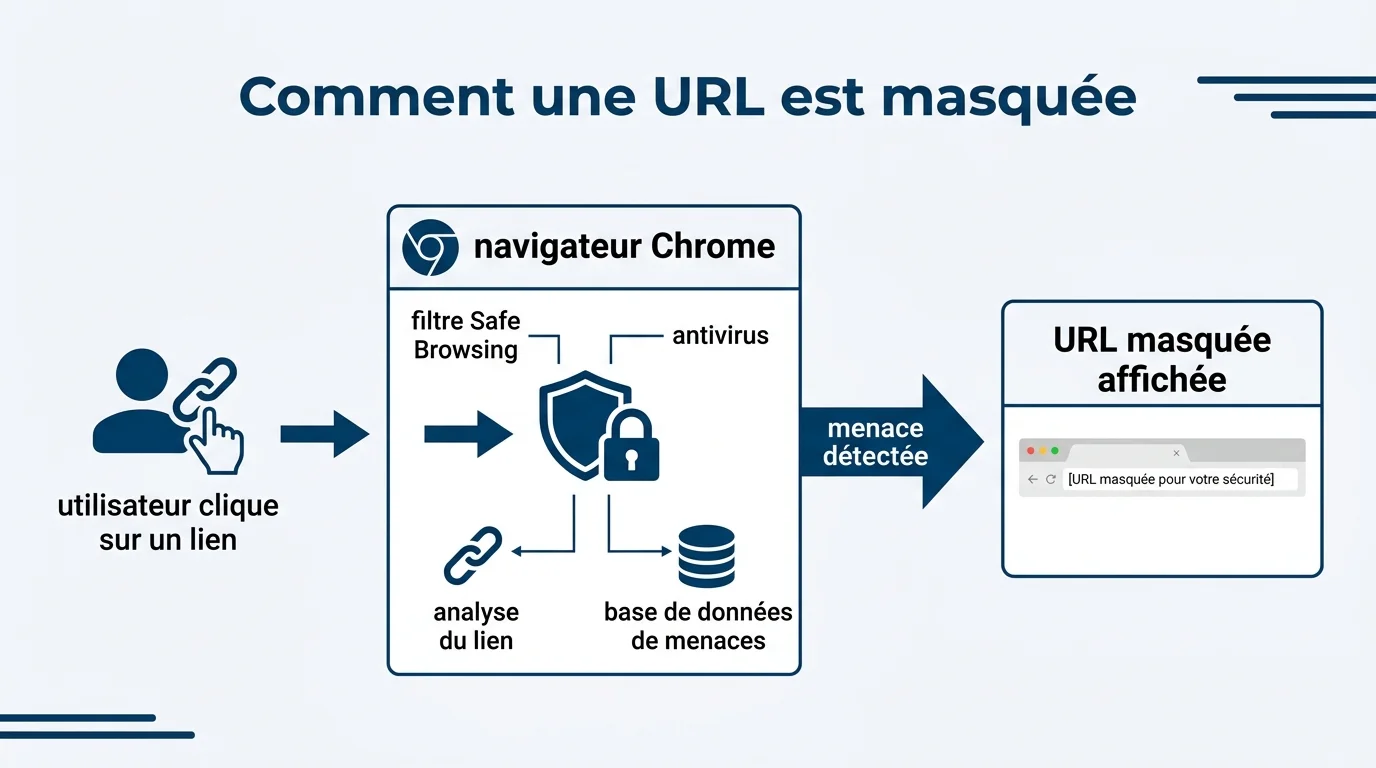
Trois mécanismes déclenchent ce message dans Chrome, Edge, Outlook et certains lecteurs PDF. Comprendre lequel s’applique à votre cas vous indique le bon réflexe.
Liens raccourcis et services de redirection
Les URL raccourcies (bit.ly, tinyurl, ow.ly, t.co, lnkd.in) cachent par construction la destination finale. Le navigateur ne peut pas afficher la cible tant qu’il ne suit pas la redirection. Pour la révéler sans cliquer, ajoutez un « + » à la fin d’une URL bitly (par exemple bit.ly/abc+) ou utilisez un dévoileur d’URL comme CheckShortURL, Unshorten.it ou GetLinkInfo.
SafeLinks Outlook et protection Microsoft 365
Dans Outlook professionnel et Microsoft Teams, la fonctionnalité SafeLinks réécrit automatiquement tous les liens entrants en passant par safelinks.protection.outlook.com. Quand vous passez la souris dessus, vous voyez une URL longue qui ne correspond pas à la destination annoncée. C’est normal, c’est une protection antiphishing de votre entreprise.
Liens trackés et redirections marketing

Newsletters, campagnes Google Ads, Facebook Ads, LinkedIn passent souvent par un domaine de tracking (clk.fr, l.facebook.com, lnkd.in, ahref.com) avant de rediriger vers la vraie page. Ce tracking permet à l’émetteur de mesurer les clics, mais masque la destination.
Comment voir l’URL réelle sans cliquer

Quatre méthodes fiables pour dévoiler une URL masquée avant de prendre le risque de cliquer :
- Hover sur ordinateur : passez la souris sur le lien, la barre d’état de votre navigateur (en bas à gauche) affiche l’URL réelle. Sur smartphone, appuyez longuement sur le lien pour voir la cible dans un menu contextuel.
- Outils de dévoilement : CheckShortURL, Unshorten.it, Unfurlr, GetLinkInfo. Vous collez l’URL raccourcie, l’outil suit toutes les redirections et affiche la destination finale.
- Mode prévisualisation Bitly : ajouter un « + » à la fin de l’URL bitly (bit.ly/abc devient bit.ly/abc+) ouvre une page de prévisualisation au lieu de rediriger.
- Onglet privé avec extensions désactivées : si vous décidez de cliquer, ouvrez le lien en navigation privée. Vos données restent isolées en cas de site malveillant.
Comment reconnaître un lien dangereux derrière une URL masquée
Une fois l’URL révélée, vérifiez ces points avant d’y aller :
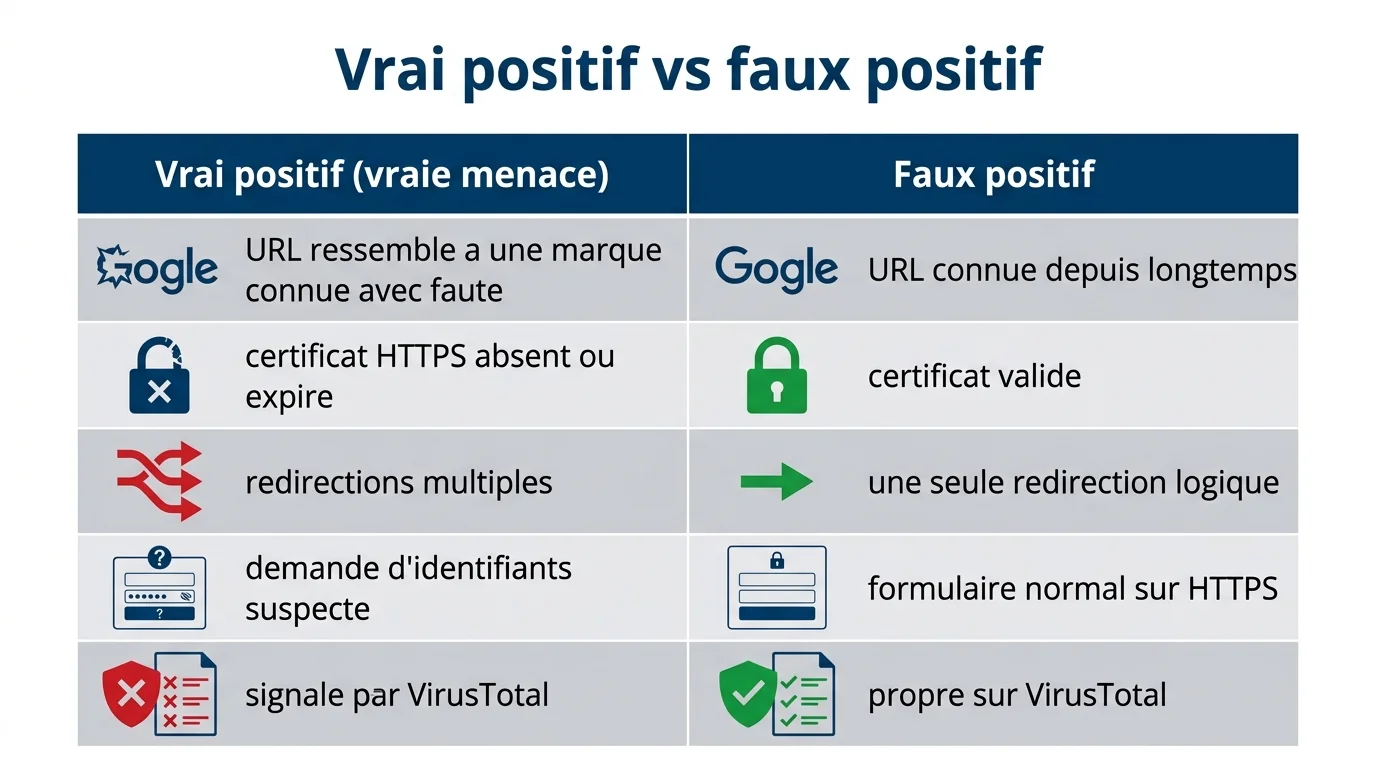
- Le domaine correspond-il à l’expéditeur officiel ? « paypa1-secure.com » avec un 1 à la place du L est un signe de phishing.
- L’orthographe du domaine est-elle correcte ? « amaz0n.com », « micros0ft-login.com » : signaux d’alerte.
- Le protocole est-il HTTPS ? Un site bancaire en HTTP simple est suspect.
- La page demande-t-elle des identifiants alors que l’email semblait promotionnel ? Méfiance.
- L’URL est-elle référencée sur VirusTotal ou URLScan ? Ces deux scanners gratuits analysent une URL en quelques secondes.
Que faire si vous avez déjà cliqué sur un lien suspect
Vous avez cliqué et atterri sur une page qui vous parait dangereuse : agissez vite.
- Ne saisissez rien sur la page. Fermez l’onglet.
- Videz le cache et les cookies de votre navigateur pour le domaine concerné.
- Lancez un scan antivirus complet (Windows Defender suffit dans la majorité des cas).
- Si vous avez saisi un mot de passe : changez-le immédiatement sur tous les services où vous l’utilisez. Activez la double authentification.
- Signalez l’URL à signal-spam.fr et à phishing-initiative.fr pour qu’elle soit bloquée par les autres navigateurs.
Désactiver ou contourner le message d’avertissement (à vos risques)
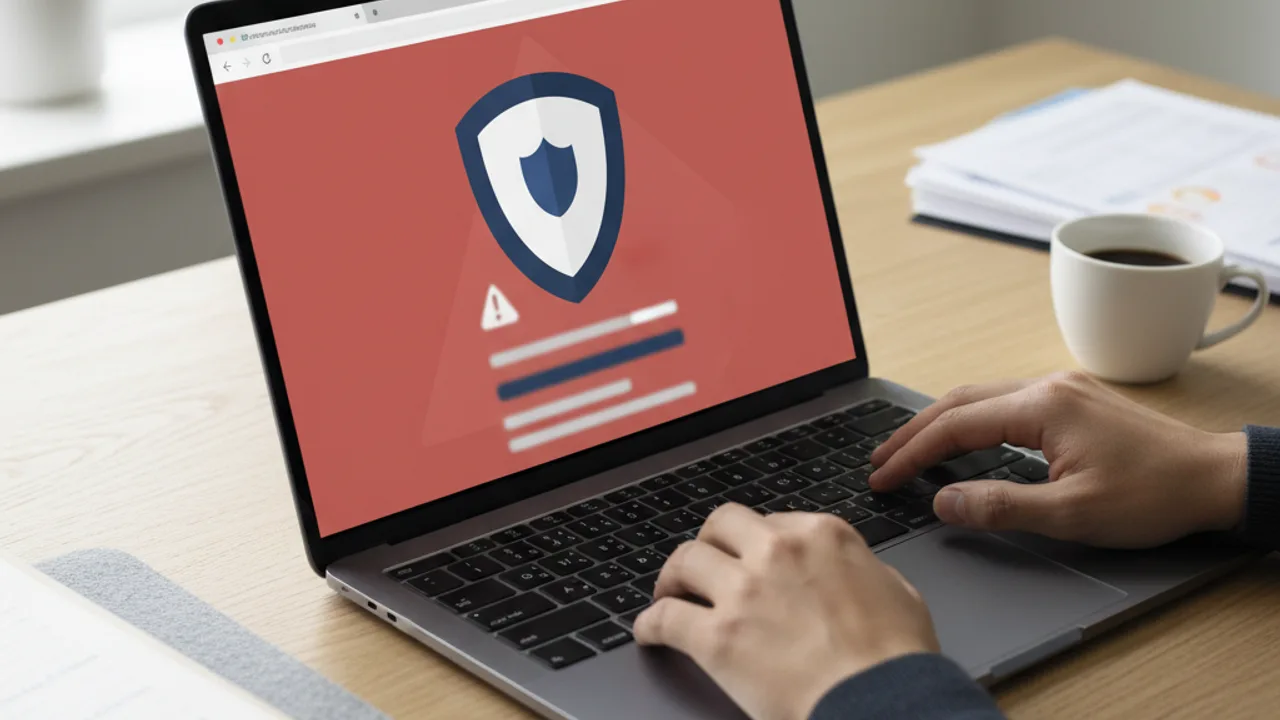
Désactiver la protection n’est jamais recommandé, mais voici comment elle se règle si vous travaillez dans un environnement de test :
- Chrome : Paramètres → Confidentialité et sécurité → Sécurité → Protection standard ou sans protection. Préférez « Protection meilleure ».
- Edge : Paramètres → Confidentialité, recherche et services → SmartScreen Defender. Désactivable uniquement pour les utilisateurs avancés.
- Outlook : SafeLinks ne se désactive que par l’administrateur Microsoft 365 via les stratégies de sécurité Defender.
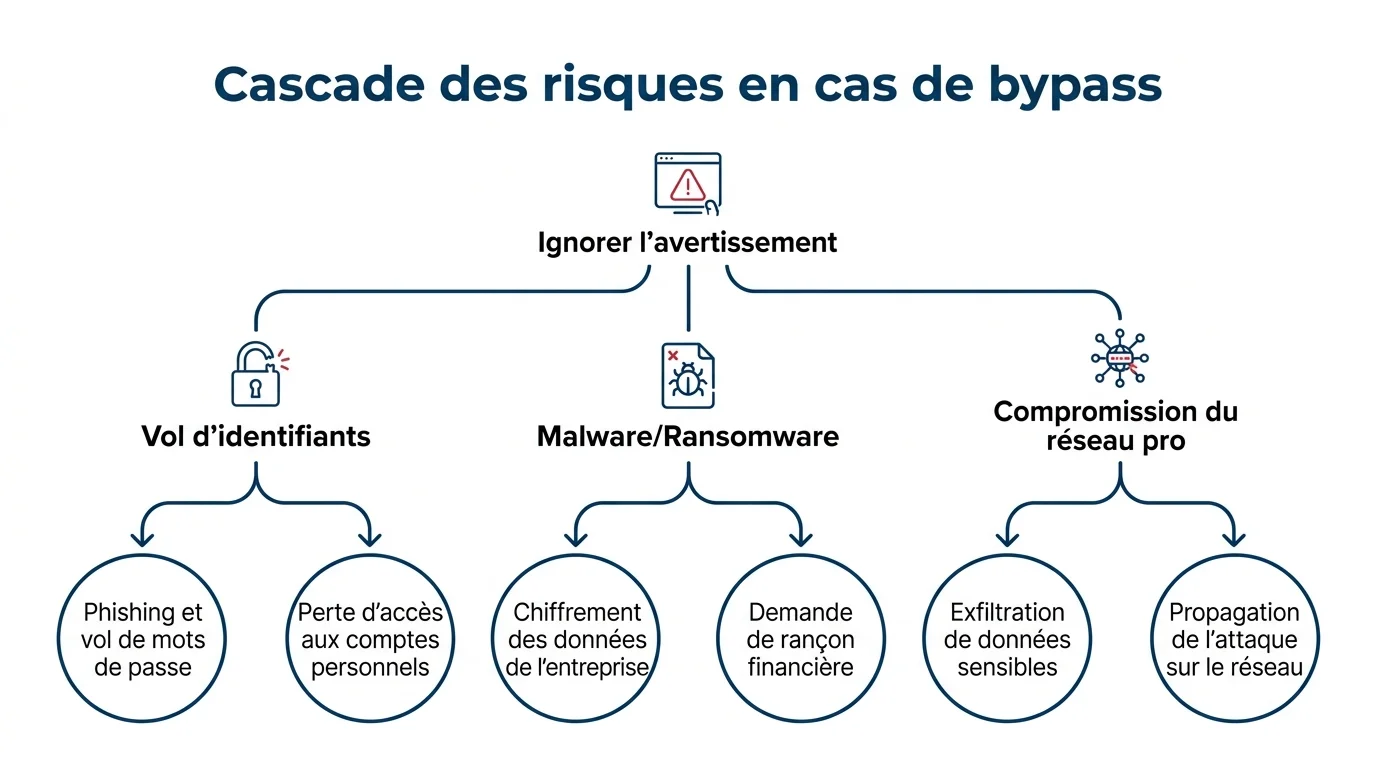
Désactiver ces protections vous expose à 90 % des tentatives de phishing actuelles. Mieux vaut apprendre à lire les URL masquées qu’à supprimer les avertissements.
Assistant de déblocage d'URL masquée
Sélectionnez votre antivirus et indiquez le domaine bloqué. L'outil affiche la procédure exacte pour ajouter une exception et évalue rapidement le niveau de risque à partir du domaine saisi.