Prompt ChatGPT : le générateur et les écrans à connaître en 2026 pour que vos prompts servent plus d’une fois
Un prompt ChatGPT est l’instruction que vous envoyez au modèle, mais sa valeur ne tient pas seulement à sa formulation : elle tient à l’endroit où vous le rangez. Tapé dans la barre de saisie, il disparaît avec la conversation. Collé dans l’écran Personnalisation ou dans les instructions d’un projet, il s’applique à tout ce que vous ferez ensuite, sans le retaper. Ce guide 2026 détaille les cinq composants d’un prompt et les écrans qui le rendent permanent, avec un générateur pour l’assembler et un catalogue par cas d’usage.
Générateur de prompt ChatGPT
Renseignez les cinq composants, choisissez où le prompt va vivre (un message, l'écran Personnalisation ou les instructions d'un projet), et récupérez un bloc prêt à coller.
Renseignez au moins la tâche, puis lancez la génération : le prompt assemblé s'affiche ici.
Prompt assemblé dans votre navigateur. Aucune donnée n'est envoyée ni enregistrée.
Qu’est-ce qu’un prompt ChatGPT ?
La définition en une phrase
Un prompt ChatGPT est le message que vous adressez au modèle pour obtenir un résultat précis : une analyse, un texte, un tableau, un bout de code. Ce message peut faire trois mots ou quinze lignes.
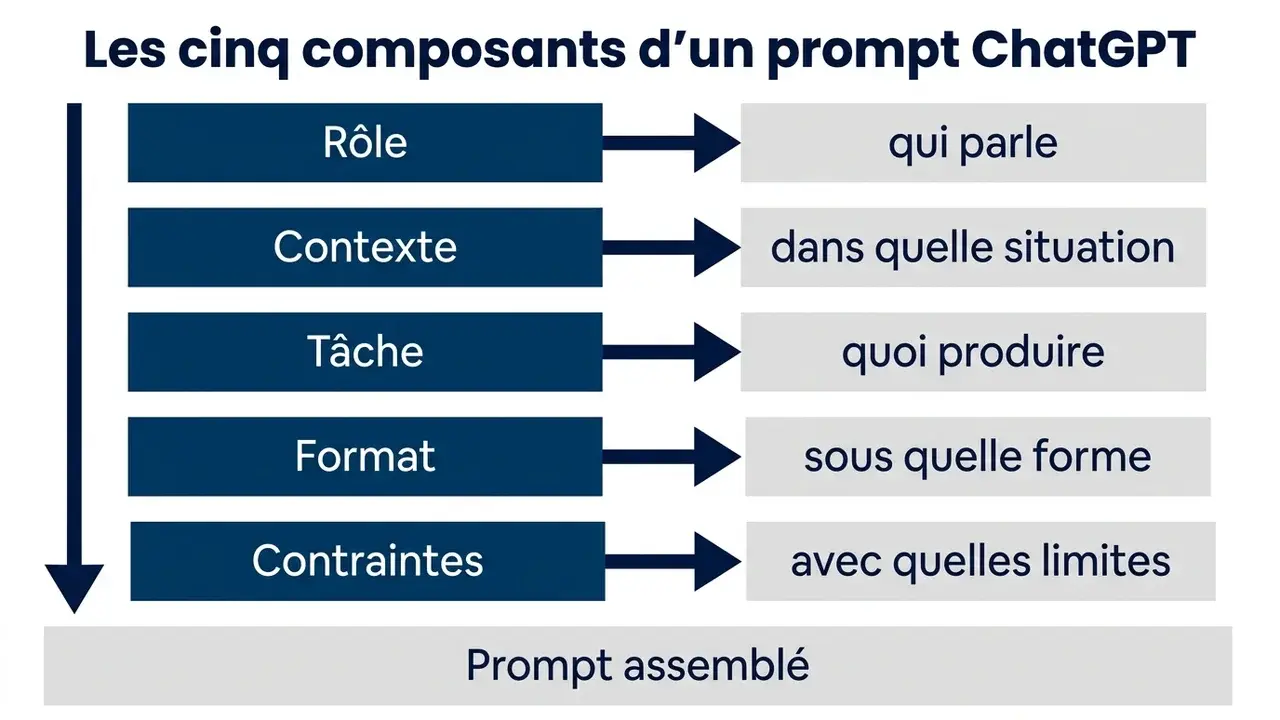
La confusion la plus répandue consiste à penser qu’un prompt se limite à une question. Un prompt efficace ressemble plutôt à une fiche de mission : il dit qui parle, dans quel contexte, ce qu’il faut produire et sous quelle forme.
Les cinq composants d’un prompt réutilisable
Le générateur placé en tête de cet article assemble cinq briques, toujours les mêmes. Les nommer vous permet de repérer en une seconde celle qui manque quand la réponse tombe à côté.
- Rôle : la casquette que vous confiez au modèle (juriste, correcteur, développeur Python, recruteur).
- Contexte : la situation réelle, les contraintes du terrain, le public visé.
- Tâche : le verbe d’action, la seule brique jamais facultative (résumer, comparer, réécrire, auditer).
- Format : liste, tableau à deux colonnes, marche à suivre numérotée, bloc de code.
- Contraintes : longueur, ton, vocabulaire interdit, sources à citer, langue de sortie.
Un prompt qui ne porte que la tâche fonctionne, mais il oblige le modèle à deviner les quatre autres briques. Chaque devinette est un aller-retour perdu. Pour aller plus loin sur la formulation elle-même, notre guide dédié montre comment faire un bon prompt IA avec sept exemples commentés.
L’exemple de sortie, la brique en option qui remplace dix précisions
Les guides de prompt engineering des éditeurs ajoutent un sixième ingrédient, absent du générateur parce qu’il ne tient pas dans un champ : un échantillon du résultat attendu. Coller deux lignes de ce que vous voulez obtenir fait souvent gagner plus que trois phrases de description.
L’exemple sert surtout quand le format est difficile à nommer : un ton particulier, une nomenclature interne, une structure de fiche maison. Placez-le sous la mention « voici un exemple du rendu attendu », puis demandez la même forme sur vos données. Deux exemples suffisent, au-delà vous allongez le prompt sans gain visible.
Pourquoi un prompt jetable vous coûte du temps ?
Comptez le nombre de fois où vous avez retapé la même consigne de ton, la même contrainte de longueur, la même précision sur votre métier. Sur une utilisation quotidienne, ces répétitions vous coûtent plusieurs minutes par jour et une qualité de réponse en dents de scie.
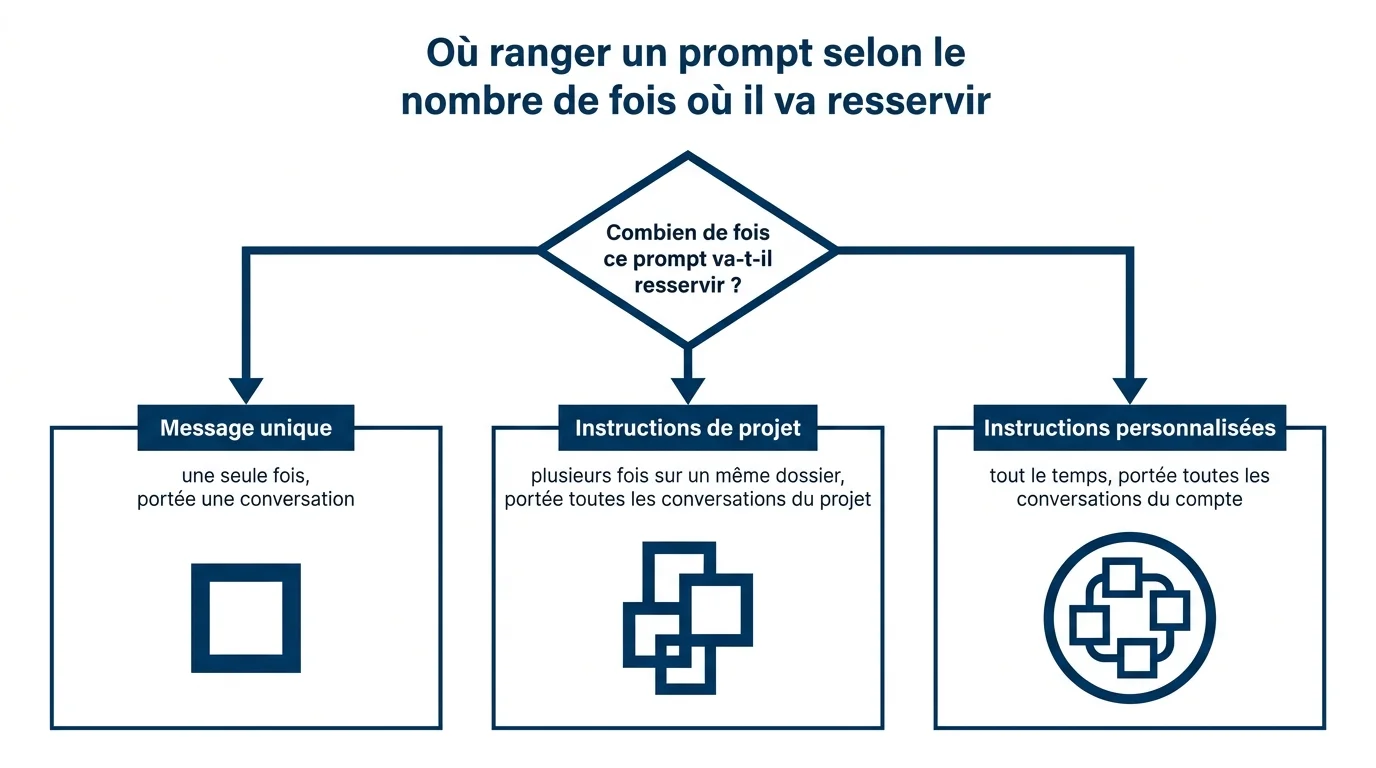
La suite de ce guide traite donc le prompt comme un réglage, pas comme un texte à copier. Trois étages existent dans l’interface : le message, la personnalisation du compte et les instructions de projet.
Interface ChatGPT vérifiée le 27 juillet 2026. L'écran Personnalisation a été refondu : les anciens Custom Instructions ne sont plus qu'un bloc parmi six.
Où se tape et se corrige un prompt dans l’interface ?
La barre de saisie et le bouton Modifier le message
La barre de saisie reste le point d’entrée par défaut. Ce que la plupart des guides oublient de dire, c’est que votre message reste modifiable après envoi : survolez-le et un bouton Modifier apparaît sous le texte.
Ce bouton change la façon de travailler. Plutôt que d’écrire un nouveau message pour corriger le tir, vous retouchez le prompt initial et relancez : la conversation repart de la version corrigée, sans traîner les malentendus précédents.

Les versions successives d’un même message restent accessibles par les petites flèches placées au-dessus du texte modifié. Vous pouvez ainsi comparer deux formulations sur la même question.
Servez-vous de ce mécanisme comme d’un banc d’essai. Gardez la version qui produit la meilleure réponse, puis recopiez-la dans le générateur pour en faire un bloc réutilisable.
Régénérer une réponse plutôt que la commenter
Quand la réponse ne convient pas, le réflexe courant consiste à écrire « non, plutôt comme ceci ». Cette rustine allonge le fil et le modèle traîne la mauvaise réponse dans son contexte.
Deux gestes valent mieux que ce commentaire. Régénérer la réponse depuis le bouton dédié, ou remonter au message d’origine et le modifier pour y ajouter la brique manquante.
Les pièces jointes changent la nature du prompt
Dès que vous joignez un fichier, le prompt cesse d’être autonome : il devient une consigne de traitement appliquée à un document. La formulation doit alors désigner explicitement la pièce jointe.
Écrivez « à partir du fichier joint uniquement » plutôt que de laisser le modèle compléter avec ses connaissances générales. Cette précision réduit nettement les inventions, un travers que nous détaillons dans notre article sur les techniques pour éviter les hallucinations.
Une deuxième consigne complète bien la première : demandez au modèle de citer le passage sur lequel il s’appuie. La réponse devient vérifiable en quelques secondes, sans relire le document entier.
Comment rendre un prompt permanent avec l’écran Personnalisation ?
L’écran Personnalisation s’ouvre depuis votre avatar, en haut à droite, puis via l’entrée du même nom. C’est là que se joue la différence entre un utilisateur qui retape ses consignes et un utilisateur qui les règle une fois.

Style et ton des réponses
Le premier bloc fixe le style et le ton des réponses. Il agit comme une couche de contraintes appliquée à toutes vos conversations, sans que vous ayez à la rappeler.
Réglez-le une fois selon votre usage dominant. Un rédacteur y demandera des phrases courtes et zéro jargon, un développeur y demandera des réponses directes avec du code commenté.
Les caractéristiques réglables et les Réponses rapides
Sous le style, plusieurs caractéristiques se règlent séparément : Chaleureux, Enthousiaste, Titres et listes, Emojis. Chacune se pousse ou se coupe indépendamment des autres.
Ce découpage résout un problème très concret. Vous pouvez garder une mise en forme structurée avec des titres et des listes tout en coupant les emojis, ce qui était impossible à obtenir de façon stable en le demandant message après message.
Un interrupteur Réponses rapides complète le tableau. Activé, il pousse le modèle vers des réponses plus courtes et plus directes, ce qui convient aux échanges opérationnels et beaucoup moins aux analyses de fond.

Les instructions personnalisées et la section À propos de vous
Les instructions personnalisées restent le champ le plus puissant de l’écran. C’est ici que vous collez le bloc produit par le générateur quand vous choisissez la destination Instructions personnalisées.
Une section À propos de vous vient l’épauler, avec un Alias, une Profession et un champ Plus d’informations. Renseigner votre métier évite au modèle de vous réexpliquer les bases de votre propre domaine à chaque conversation.
Gardez ces champs courts et factuels. Un pavé de trente lignes dilue les consignes et rend les contradictions difficiles à repérer.

La Mémoire : ce qu’elle retient et comment la vider
La section Mémoire, en bas de l’écran, contient un réglage Activer la mémoire. Une fois active, ChatGPT retient des éléments glanés au fil des conversations et les réutilise sans que vous les rappeliez.
La différence avec les instructions personnalisées est simple. Vous écrivez vous-même vos instructions, alors que la mémoire se remplit toute seule à partir de ce que vous racontez.
Cette automatisation a un revers : une information périmée peut polluer vos réponses pendant des semaines. Ouvrez la liste des souvenirs enregistrés, supprimez ligne par ligne ce qui n’est plus vrai, et videz tout quand vous changez de contexte professionnel.
Prenez l’habitude de relire cette liste une fois par mois. Un ancien poste, un projet abandonné ou une préférence de format qui a changé se repèrent en un coup d’œil et se suppriment en un clic.

| Réglage | Ce qu’il fait |
|---|---|
| Style et ton | Impose une forme de réponse à toutes vos conversations |
| Caractéristiques | Coupe ou pousse séparément emojis, titres, chaleur, enthousiasme |
| Réponses rapides | Raccourcit les réponses par défaut |
| Instructions personnalisées | Applique vos consignes rédigées à chaque nouveau message |
| À propos de vous | Donne votre alias, votre profession et votre contexte |
| Mémoire | Retient seule des éléments de vos conversations passées |
Les instructions de projet, l’étage que peu de gens utilisent
Ce qu’un projet garde d’une conversation à l’autre
Un projet regroupe des conversations et des fichiers autour d’un même dossier. Il porte surtout un champ d’instructions propre, qui s’applique à toutes les conversations ouvertes à l’intérieur.
C’est l’étage intermédiaire qui manque à la plupart des utilisateurs. Vos consignes de compte restent générales, vos consignes de dossier restent spécifiques, et les deux cohabitent sans se contredire.
L’autre avantage tient aux fichiers. Les documents déposés dans un projet restent disponibles pour toutes ses conversations, ce qui évite de joindre le même cahier des charges à dix conversations différentes.
Projet ou Personnalisation : lequel choisir ?
La bonne question n’est pas « quel prompt est le meilleur » mais « combien de fois cette consigne va-t-elle resservir ». Une consigne valable pour tout ce que vous faites appartient à la Personnalisation. Une consigne valable pour un seul dossier appartient au projet.
Prenez un exemple concret. « Répondez en français, phrases courtes, pas d’emojis » relève du compte. « Ce projet concerne la refonte du site d’un cabinet comptable, cible dirigeants de TPE, ton sobre » relève du projet.
Règle de tri : une consigne qui resservira sur tous vos sujets va dans la Personnalisation, une consigne liée à un seul dossier va dans les instructions de projet, le reste tient dans un message.
Le catalogue de prompts par cas d’usage
Les blocs qui suivent sont écrits pour être copiés tels quels, puis complétés entre crochets. Ils reprennent l’ordre des cinq composants pour que vous repériez tout de suite quelle brique adapter.
Rédaction et reformulation
Ce bloc sert à faire réécrire un texte existant sans en perdre le sens ni le vocabulaire imposé.
Rôle : vous êtes relecteur professionnel en français.
Contexte : le texte ci-dessous s'adresse à [public visé].
Tâche : réécrivez-le pour le rendre plus clair, sans changer les faits ni les chiffres.
Format attendu : le texte réécrit seul, sans commentaire.
Contraintes : phrases de 20 mots maximum, aucun anglicisme, conservez les termes [liste des termes à garder].
Analyse de document et synthèse
Ce bloc s’utilise avec une pièce jointe. Il verrouille la source pour éviter que le modèle complète avec ses connaissances générales.
Rôle : vous êtes analyste chargé de préparer une note de synthèse.
Contexte : le document joint est [nature du document], destiné à [destinataire].
Tâche : extrayez les décisions à prendre et les points de blocage.
Format attendu : un tableau à deux colonnes, point puis conséquence.
Contraintes : appuyez-vous uniquement sur le fichier joint, indiquez Non précisé quand l'information manque.
Code et débogage
Sur du code, la brique Contexte pèse plus lourd que le reste : version du langage, environnement, message d’erreur exact.
Rôle : vous êtes développeur [langage] expérimenté.
Contexte : le script tourne sous [version], le message d'erreur exact est [message].
Tâche : identifiez la cause et proposez le correctif minimal.
Format attendu : la cause en trois lignes, puis le code corrigé dans un bloc.
Contraintes : ne réécrivez pas le fichier entier, commentez uniquement les lignes modifiées.
Cadrage de projet et prise de décision
Ce bloc évite la réponse fourre-tout en forçant le modèle à poser ses questions avant de produire quoi que ce soit.
Rôle : vous êtes consultant chargé de cadrer un projet.
Contexte : [situation actuelle, moyens disponibles, échéance].
Tâche : posez-moi les cinq questions dont la réponse changerait votre recommandation, puis attendez mes réponses.
Format attendu : une liste numérotée de cinq questions, rien d'autre.
Contraintes : aucune recommandation tant que je n'ai pas répondu.
Recherche d’information et veille
Sur une demande de recherche, la brique Contraintes fait tout le travail. Elle borne la période, exige les sources et impose un aveu d’ignorance plutôt qu’une approximation.
Rôle : vous êtes documentaliste chargé d'une veille sur [sujet].
Contexte : je prépare [livrable] pour [échéance].
Tâche : listez les évolutions marquantes des [période] derniers mois.
Format attendu : une liste à puces, un fait par puce, source entre parenthèses.
Contraintes : uniquement des éléments que vous pouvez sourcer, écrivez Non vérifié pour le reste.
Trois blocs à coller dans vos instructions permanentes
Ces trois blocs ne se collent pas dans la conversation mais dans le champ Instructions personnalisées. Ils se cumulent et se règlent en moins de deux minutes.
- Cadre de réponse : « Répondez en français, phrases courtes, sans emojis, sans formule d’introduction. Allez droit au résultat. »
- Anti-invention : « Quand une information vous manque, écrivez Je ne sais pas plutôt que de proposer une hypothèse présentée comme un fait. »
- Question avant production : « Si ma demande manque d’un élément pour être exécutée correctement, posez une seule question avant de répondre. »
Ces trois consignes n’ont rien de spectaculaire prises séparément. Ensemble, elles suppriment la majorité des allers-retours d’une journée de travail. Pour des idées de prompts orientés usages ponctuels, notre sélection de 10 prompts à essayer sur ChatGPT complète ce catalogue.
Comment porter vos prompts vers Claude et Gemini ?
Ce qui se transpose tel quel
La structure en cinq composants n’a rien de propre à ChatGPT. Les documentations officielles des éditeurs recommandent les mêmes ingrédients : un rôle, un contexte, une tâche explicite, un format attendu et des exemples.
Vous pouvez le vérifier dans le guide de prompt engineering d’OpenAI comme dans la documentation prompt engineering d’Anthropic. Un bloc généré ici fonctionnera donc sans retouche sur Claude ou sur Gemini.
Ce qu’il faut réécrire
Ce qui ne se transpose pas, ce sont les noms d’écrans. Chaque éditeur range les instructions permanentes ailleurs et sous un autre libellé.
| Assistant | Où vivent les instructions permanentes |
|---|---|
| ChatGPT | Écran Personnalisation, plus les instructions de chaque projet |
| Claude | Préférences du compte, plus les instructions de chaque projet |
| Gemini | Instructions personnalisées, plus les Gems que vous créez |
Deuxième point de vigilance : les mécanismes de mémoire diffèrent d’un assistant à l’autre, en contenu comme en durée. Vérifiez ce qui est retenu avant de considérer qu’une consigne est acquise.
Troisième écart, plus discret : la façon dont chaque modèle traite les consignes contradictoires. Certains suivent la dernière instruction reçue, d’autres arbitrent en faveur de la plus spécifique, ce qui suffit à faire diverger deux réponses issues du même bloc.
Gardez donc vos prompts dans un fichier texte, hors de l’interface. Vous les rechargez en trente secondes quand vous changez d’assistant, et vous savez exactement quelle version tourne où.
Questions fréquentes
Quelle est la longueur idéale d’un prompt ChatGPT ?
Il n’existe pas de longueur cible. Un prompt qui porte les cinq composants tient souvent entre trois et huit lignes, ce qui suffit à la grande majorité des demandes.
Faut-il écrire ses prompts en anglais ?
Non, les modèles récents traitent le français sans perte notable. Rédiger dans la langue de sortie attendue vous évite surtout des tournures traduites mot à mot.
Les instructions personnalisées s’appliquent-elles aux anciennes conversations ?
Elles s’appliquent aux nouveaux messages, pas rétroactivement aux réponses déjà produites. Une conversation ouverte avant la modification suit en général le réglage en vigueur au moment où vous écrivez.
Comment savoir si la Mémoire a bien retenu une information ?
Ouvrez la section Mémoire dans l’écran Personnalisation : les éléments enregistrés y sont listés un par un. Vous pouvez aussi demander en conversation ce que le modèle a retenu à votre sujet.
Peut-on désactiver la Mémoire sans perdre les instructions personnalisées ?
Oui, les deux réglages sont distincts. Couper la mémoire ne vide pas le champ des instructions personnalisées ni la section À propos de vous.
Un prompt trop détaillé peut-il dégrader la réponse ?
Oui, quand les consignes se contredisent ou empilent des contraintes incompatibles. Demander à la fois une synthèse de dix lignes et une analyse exhaustive produit un résultat bancal.
Comment corriger un prompt sans repartir de zéro ?
Survolez votre message, cliquez sur Modifier, ajoutez la brique manquante et relancez. La conversation repart de la version corrigée au lieu d’accumuler les rustines.
Les prompts ChatGPT fonctionnent-ils sur la version gratuite ?
Les blocs de ce catalogue fonctionnent quel que soit le compte, puisqu’ils ne dépendent que du texte envoyé. Certaines fonctions d’interface, comme les projets ou les limites de fichiers, varient selon la formule : notre page sur les tarifs de ChatGPT détaille ces différences.