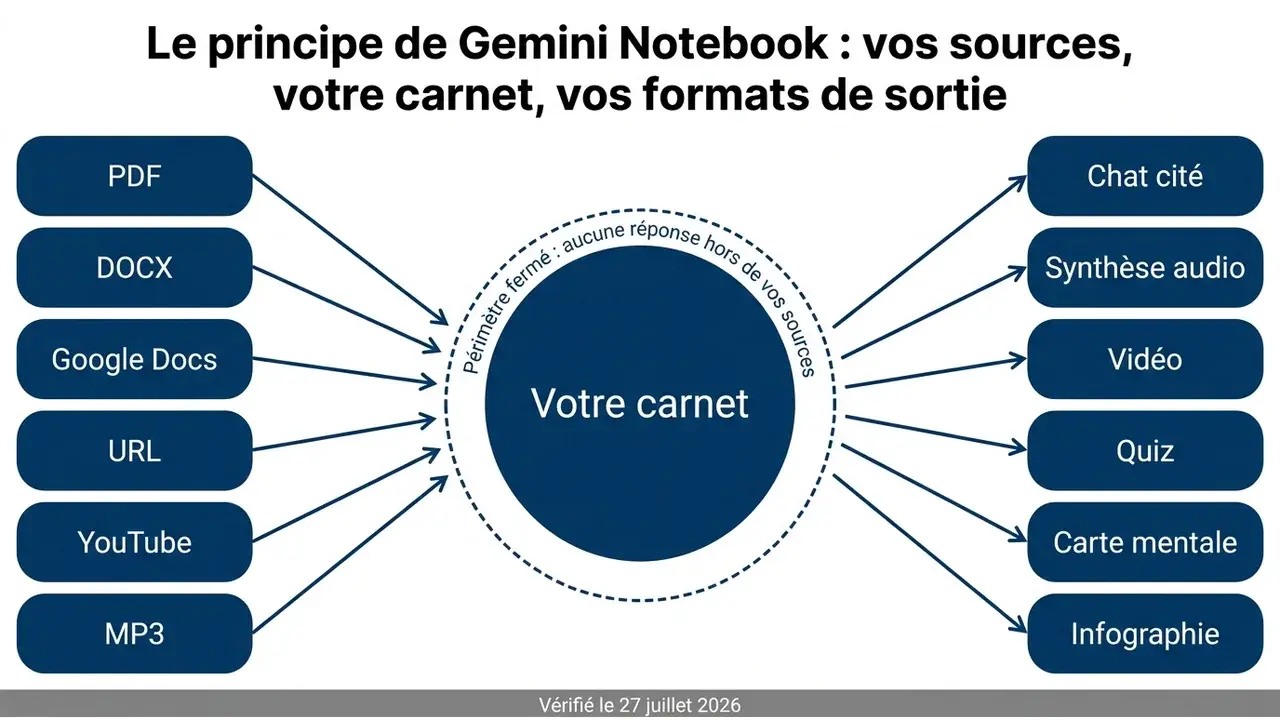
Gemini Notebook est le nouveau nom de NotebookLM, l’assistant de Google qui ne répond qu’à partir des documents que vous lui fournissez. Vous créez un carnet, vous y déposez jusqu’à 50 sources en formule gratuite, puis vous interrogez l’ensemble par chat avec des citations numérotées cliquables. Le panneau Studio transforme ensuite ces mêmes sources en podcast, en vidéo, en quiz, en carte mentale, en diaporama ou en infographie. Le tutoriel qui suit décrit l’interface telle qu’elle se présente au 27 juillet 2026, date de notre dernière vérification, y compris la manipulation qui force la synthèse audio à parler français.
Gemini Notebook, l’ancien NotebookLM : ce qui a changé
Si vous cherchez un tutoriel NotebookLM et que vous tombez sur une page qui parle de Gemini Notebook, vous êtes au bon endroit. Google a renommé le produit, et la page d’accueil affiche désormais un message de bienvenue au nom de Gemini Notebook. Le centre d’aide officiel a suivi : ses adresses ont basculé de notebooklm vers gemininotebook.
Vérifié le 27 juillet 2026 : NotebookLM s'appelle maintenant Gemini Notebook. L'adresse notebooklm.google.com continue de fonctionner et mène au même service.
Un assistant qui ne répond qu’à partir de vos sources
La différence avec un chatbot classique tient en une phrase : Gemini Notebook ne va pas chercher de réponse ailleurs que dans les fichiers de votre carnet. Vous lui donnez douze rapports, il raisonne sur ces douze rapports. Il ne complète pas les trous avec ses connaissances générales.
Cette contrainte est exactement ce que vous voulez pour un mémoire, un dossier client ou un corpus réglementaire. Chaque affirmation renvoie à un passage précis d’une source identifiée, ce que vous pouvez vérifier d’un clic. Sur un sujet sensible, cette traçabilité change la nature du travail de relecture.
Ce que le changement de nom modifie pour vous
Concrètement, rien ne casse. Vos anciens carnets NotebookLM sont toujours là, avec leurs sources et leurs notes. Les partages déjà envoyés restent valides.
Ce qui change, c’est le vocabulaire des menus et la documentation vers laquelle vous serez renvoyé. Les guides publiés avant l’été 2026 décrivent encore l’ancienne interface, avec des libellés qui ne correspondent plus toujours à ce que vous avez sous les yeux. Si un tutoriel vous parle d’un bouton introuvable, vérifiez d’abord sa date de publication.
Comment accéder à Gemini Notebook et à quel prix ?
Votre corpus tient-il dans Gemini Notebook ?
Indiquez le volume de documents que vous voulez charger et le rythme de podcasts souhaité : l'outil calcule le nombre de carnets nécessaires, la marge de sources restante et vous dit si la formule gratuite suffit. Quotas relevés le 27 juillet 2026, soit avant la bascule Google du 2 septembre 2026 : depuis cette date les compteurs journaliers sont remplacés par une limite calculée sur la charge de calcul, lisez-les comme un ordre de grandeur. Les plafonds de sources et de carnets, eux, restent à jour.
Renseignez les champs puis lancez le calcul, le détail s'affiche ici.
Résultat indicatif, calculé dans votre navigateur. Aucune donnée n'est envoyée.
L’accès se fait depuis un navigateur, à l’adresse notebooklm.google.com, avec un simple compte Google. Aucune carte bancaire n’est demandée pour la version gratuite. Une application mobile existe également, sur Android et sur iOS.
La formule gratuite et ses quotas exacts
Voici ce que la formule gratuite, que la documentation appelle Gemini Notebook Standard, autorise, relevé le 27 juillet 2026 dans le centre d’aide officiel.
Mise à jour du 14 septembre 2026 : d'après la page d'aide de Google consultée ce jour-là, Gemini Notebook applique depuis le 2 septembre 2026 des limites d'usage calculées sur la charge de calcul, et non plus de simples compteurs journaliers. Le plafond dépend de la complexité de la demande, des modèles et des fonctions mobilisés et de la longueur de la conversation ; le quota se recharge toutes les 5 heures jusqu'à une limite hebdomadaire, et l'interface affiche votre solde sous la zone de chat. Les compteurs par jour donnés ci-dessous sont ceux du régime documenté avant cette bascule, toujours publiés sur les pages d'aide NotebookLM : lisez-les comme un ordre de grandeur et non comme un plafond garanti. Les plafonds de sources, eux, sont inchangés et vérifiés le 14 septembre 2026.
| Ce que vous obtenez sans payer | Plafond |
|---|---|
| Carnets par compte | 100 |
| Sources par carnet | 50 |
| Taille maximale d’une source | 500 000 mots ou 200 Mo |
| Questions au chat par jour | 50 |
| Synthèses audio par jour | 3 |
| Résumés vidéo par jour | 3 |
| Rapports, quiz, flashcards, cartes mentales | 10 par jour pour chaque type |
| Deep Research | 10 par mois |
C’est la synthèse audio, et non le nombre de sources, qui vous arrête en pratique. Un carnet gratuit de 50 sources couvre déjà un gros dossier, alors que si vous fabriquez des podcasts en série vous butez sur la limite dès la première après-midi de travail. Depuis la bascule du 2 septembre 2026, ce n’est plus un compteur fixe que vous voyez tomber mais un solde d’usage, d’autant plus vite consommé que vos sources sont volumineuses et vos demandes longues.
Google AI Plus, Pro et Ultra
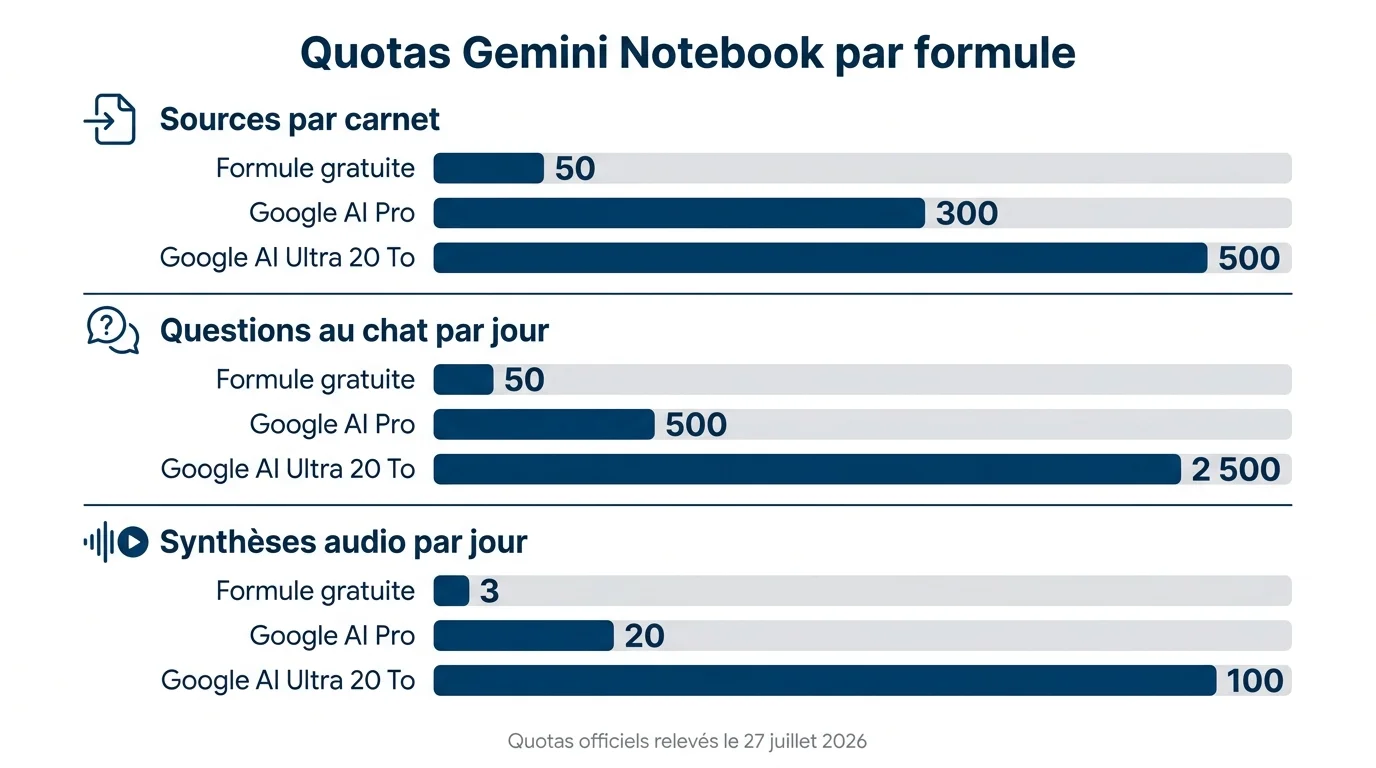
Les plafonds supérieurs sont adossés aux abonnements Google AI, et non à un abonnement propre au carnet. Google détaille les paliers dans sa page dédiée aux limites d’usage de Gemini Notebook, que voici résumés. Comme pour la formule gratuite, les colonnes chat et audio reprennent les compteurs journaliers du régime en vigueur jusqu’au 2 septembre 2026 ; le nombre de sources par carnet, lui, reste le plafond dur de chaque palier.
| Formule | Sources, chat et audio par jour |
|---|---|
| Google AI Plus | 100 sources par carnet, 200 questions, 6 synthèses audio |
| Google AI Pro | 300 sources par carnet, 500 questions, 20 synthèses audio |
| Google AI Ultra 20 To | 500 sources par carnet, 2 500 questions, 100 synthèses audio |
| Google AI Ultra 30 To | 600 sources par carnet, 5 000 questions, 200 synthèses audio |
Le palier Plus est celui que la plupart des guides francophones oublient, alors que c’est souvent le bon achat : il double le nombre de sources et, dans le barème d’avant septembre, faisait passer les podcasts de trois à six par jour, sans le prix de Pro. Le quota de carnets suit la même échelle, 100 en gratuit, 200 avec Plus et 500 dès Pro.
Côté tarif, comptez une vingtaine d’euros par mois pour Google AI Pro en France, et plusieurs dizaines d’euros pour les paliers Ultra. Google n’affiche pas ces montants sur ses pages d’aide et les fait varier selon le pays et les promotions en cours, donc vérifiez le prix exact au moment de souscrire.
Estimez la capacité dont vous avez besoin
Avant de payer, posez le calcul. Le simulateur ci-dessous croise votre volume de documents, leur épaisseur moyenne et votre rythme de podcasts pour vous dire combien de carnets il vous faut et si la formule gratuite tient le choc. Ses plafonds de sources et de carnets sont ceux en vigueur, vérifiés le 14 septembre 2026 ; ses lignes de synthèses audio et de questions par jour reprennent le barème d’avant le 2 septembre 2026 et vous donnent un ordre de grandeur, pas le solde exact que Gemini Notebook vous affichera.
Comment importer vos sources dans un carnet ?
Créez un carnet, puis utilisez le bouton d’ajout de sources. Le panneau qui s’ouvre accepte le glisser-déposer, le choix depuis Google Drive, le collage de texte brut et l’ajout d’adresses web.
Les formats de fichiers acceptés
La liste officielle est plus large qu’on ne le croit. Elle couvre six familles de contenus, ce que détaille la documentation Google sur l’ajout de sources dans un carnet.
- Documents : PDF, Google Docs, Word au format docx, ePub, fichiers txt et Markdown
- Tableurs : Google Sheets et fichiers CSV
- Présentations : Google Slides jusqu’à 100 diapositives, et PowerPoint au format pptx
- Audio : MP3, WAV et les autres formats courants, transcrits automatiquement
- Images : JPEG, PNG, WebP, GIF, HEIC et une dizaine d’autres
- Web : adresses de pages, vidéos YouTube publiques sous-titrées, conversations Gemini
Un point mérite d’être noté pour les tableurs : un fichier Google Sheets est plafonné à 100 000 tokens, soit nettement moins qu’un PDF. Un très gros export comptable devra être découpé.
Les imports par URL, YouTube et Google Drive
Pour ajouter plusieurs pages web d’un coup, collez les adresses les unes sous les autres, séparées par un espace ou un retour à la ligne. Gemini Notebook les traite en lot.
Les vidéos YouTube fonctionnent à condition qu’elles soient publiques et sous-titrées. Le service récupère la transcription, pas l’image : une conférence filmée devient donc un texte interrogeable, mais un tutoriel purement visuel ne donnera rien d’exploitable.
Les documents importés depuis Google Drive se resynchronisent automatiquement toutes les deux ou trois minutes, et vous pouvez forcer la mise à jour en ouvrant la source puis en cliquant sur la commande de synchronisation. Sur un compte rendu partagé qui bouge en continu, votre carnet reste à jour sans réimport manuel. Attention en revanche si vous perdez l’accès au fichier d’origine ou s’il est supprimé : la source devient inutilisable tout en continuant à occuper une place dans votre quota.
Les plafonds à ne pas dépasser
Chaque source individuelle est limitée à 500 000 mots ou 200 Mo pour un fichier téléversé. Cela vous laisse environ mille pages de texte rédigé, ce qui suffit à la quasi-totalité des usages. Au-delà, découpez votre document en volumes avant l’import.
Le compteur de sources, lui, se remplit vite. Un dossier de veille avec trente articles de presse, cinq PDF réglementaires et dix pages web occupe déjà 45 des 50 emplacements gratuits.
Comment exploiter le chat et les citations numérotées ?
Le chat est la porte d’entrée de tout le reste. Vous posez une question en langage naturel, et la réponse arrive accompagnée de petits numéros entre crochets.
Poser une question et remonter au passage exact
Ces numéros ne sont pas décoratifs. En cliquant sur l’un d’eux, vous ouvrez le volet de droite sur la source concernée, positionné sur le passage précis qui a servi à formuler la phrase. Vous lisez le contexte original en trois secondes.
Prenez l’habitude de cliquer systématiquement sur les citations des affirmations chiffrées. C’est là que se logent les contresens : un montant hors taxes présenté comme un montant toutes taxes comprises, une date d’entrée en vigueur confondue avec une date de publication. La même méthode s’applique d’ailleurs quand vous cherchez à résumer un PDF avec ChatGPT, à ceci près que la vérification y est manuelle.
Transformer une réponse en note réutilisable
Une réponse qui vous convient peut être épinglée en note dans le carnet. La note devient alors elle-même une source, que vous pouvez interroger ou faire entrer dans une synthèse audio.
Ce mécanisme permet de construire par couches : vous résumez d’abord chaque document séparément, vous épinglez les résumés, puis vous demandez une synthèse transversale à partir de ces seules notes. Le résultat gagne en netteté par rapport à une question posée d’emblée sur cinquante fichiers.
Le panneau Studio en détail
Le Studio occupe la colonne de droite. C’est lui qui fabrique les livrables, et son inventaire s’est nettement étoffé en 2026.
Audio Overview et Video Overview
L’Audio Overview, appelée Résumé audio dans l’interface française, produit le fameux podcast à deux voix qui a fait la réputation de l’outil. Quatre formats sont proposés : Analyse approfondie (Deep Dive), la conversation détaillée entre deux animateurs et le choix par défaut, Briefing (The Brief), où un seul animateur expose les points clés en moins de deux minutes, Critique (The Critique), une évaluation argumentée de votre document, et Débat (The Debate), un échange contradictoire entre deux voix.
Le même panneau de génération vous laisse choisir la langue et saisir un prompt d’instructions. La durée se règle sur trois crans, plus courte, par défaut ou plus longue, mais ce réglage reste réservé à l’anglais. Un mode interactif, également en anglais seulement, vous laisse interrompre les animateurs pour poser une question à la voix. Une fois le podcast prêt, vous pouvez le télécharger, en modifier la vitesse de lecture ou le partager par lien.
Le Video Overview reprend le même principe en y ajoutant un support visuel animé. Comptez quelques minutes de génération, pendant lesquelles vous pouvez continuer à travailler dans le carnet.
Reports, Quiz, Flashcards et Data Table
Les Reports génèrent des documents structurés à partir de vos sources : note de synthèse, guide d’étude, document de briefing. Le Quiz fabrique des questions à choix multiples avec correction, les Flashcards produisent des cartes recto verso pour la mémorisation, et la carte mentale déplie l’arborescence des thèmes du carnet. Ces trois sorties, comme les rapports, étaient plafonnées à dix générations par jour en formule gratuite avant la bascule du 2 septembre 2026 ; elles puisent désormais dans le même solde d’usage que le reste du carnet.
Le Data Table mérite une mention à part. Il extrait des données éparpillées dans plusieurs documents et les range en tableau : dates, montants, noms de parties, engagements. Sur un lot de contrats, ce seul bouton remplace une demi-journée de saisie.
Slide Deck et Infographic, les deux nouveautés en bêta
Deux fonctions récentes portent encore la mention BETA et n’apparaissent dans aucun guide francophone en place. Slide Deck construit un diaporama à partir du carnet, avec un plan, des titres et des puces alimentés par vos sources. Infographic produit une image unique de synthèse, façon poster de restitution.
Étant en bêta, ces deux sorties demandent une relecture attentive. Leur mise en page est correcte, mais la hiérarchie des idées reflète parfois mal la vôtre : vérifiez que le message principal n’a pas été relégué en fin de parcours.
Un détail à connaître avant de diffuser ces fichiers : les infographies et les diaporamas sortent avec un filigrane, et seul l’abonnement Google AI Ultra permet de le retirer. Pour un support client ou une présentation commerciale, prévoyez donc soit l’abonnement, soit un passage par votre outil de mise en page habituel.
Comment forcer la synthèse audio à parler français ?
C’est le point de friction numéro un des utilisateurs francophones. Vous chargez des documents en français, vous lancez une synthèse audio, et deux voix américaines commentent votre dossier en anglais. La cause est simple : par défaut, Gemini Notebook reprend la langue préférée déclarée dans les paramètres de votre compte Google, pas celle de vos sources. Deux réglages permettent de reprendre la main, l’un ponctuel, l’autre valable pour tout le carnet.
Le plus rapide : choisir la langue au moment de générer
Le panneau qui s’ouvre quand vous lancez un résumé audio contient lui-même un sélecteur de langue, juste à côté du choix du format et du champ d’instructions. C’est le geste à retenir si vous ne voulez basculer qu’un seul podcast en français, par exemple sur un carnet dont le reste des productions doit rester en anglais.
Le réglage Langue de sortie, étape par étape
Pour fixer la langue de toutes les productions du carnet, passez par les paramètres, comme le décrit la page d’aide consacrée au changement de langue de sortie.
- Ouvrez Gemini Notebook sur ordinateur, dans votre carnet.
- Cliquez sur l’icône de réglages, en haut à droite de l’écran.
- Sélectionnez l’entrée Langue de sortie, ou Output Language si votre compte est encore en anglais.
- Choisissez le français dans la liste, qui compte plus de 80 langues. Deux variantes coexistent, Français (Europe) et Français (Canada) : prenez la première pour un public hexagonal, l’accent des voix et le vocabulaire ne sont pas les mêmes.
Ce réglage vaut pour l’ensemble des productions du carnet : réponses du chat, guides d’étude, documents et synthèses audio. Il s’applique aux générations suivantes, pas aux podcasts déjà fabriqués, qu’il faut relancer.
Le prompt de personnalisation en renfort
La zone de personnalisation qui apparaît au lancement d’une Audio Overview accepte des consignes libres. Vous pouvez y écrire une instruction en français demandant explicitement une conversation en français, à destination d’un public français.
Profitez de ce champ pour cadrer aussi le fond : niveau d’expertise attendu, sections à privilégier, passages à ignorer. Une consigne du type « concentre-toi sur la partie financière et ignore les annexes juridiques » évite un podcast qui survole tout sans rien creuser.
Ce qui reste bloqué en anglais
Deux fonctions résistent au réglage de langue. Le mode interactif, celui qui vous laisse couper la parole aux animateurs, n’est disponible qu’en anglais. Le réglage de durée du podcast, plus courte ou plus longue, est lui aussi limité à l’anglais.
En français, vous obtenez donc une synthèse de durée standard, sans interaction vocale. Pour tout le reste, le résultat est propre, avec des voix naturelles et une prosodie convaincante. Si la qualité vocale reste votre critère décisif, comparez avec les outils de synthèse vocale disponibles aujourd’hui.
Trois scénarios d’usage détaillés
Les manipulations prennent leur sens sur des cas concrets. Voici trois enchaînements complets, du premier import au livrable.
Réviser un examen à partir de douze PDF
Chargez les douze polycopiés dans un carnet unique. Demandez d’abord au chat la liste des dix notions les plus souvent citées, ce qui vous donne une carte du terrain. Générez ensuite un jeu de Flashcards sur ces notions, puis un Quiz pour vous auto-évaluer.
Terminez par une Audio Overview au format Deep Dive, en français, à écouter dans les transports. En n’en produisant qu’une par matière et par jour, vous restez dans l’enveloppe de la formule gratuite, qu’il s’agisse des trois synthèses quotidiennes du barème d’avant septembre ou du solde d’usage qui l’a remplacé.
Préparer une réunion à partir de comptes rendus
Importez depuis Google Drive les comptes rendus des six derniers mois, en profitant de la resynchronisation automatique. Lancez un Data Table pour extraire les décisions prises, leur date et leur porteur.
Demandez ensuite un Report de type note de briefing, en précisant dans le chat que vous voulez les points restés sans décision. Ce sont eux qui alimenteront l’ordre du jour. Un Slide Deck en bêta peut fournir la trame de présentation, à retoucher avant diffusion.
Transformer votre veille hebdomadaire en podcast
Collez chaque semaine vos vingt à trente adresses d’articles dans un carnet dédié, en une seule fois. Épinglez en note le résumé de chaque thématique, puis générez une Audio Overview au format The Brief à partir de ces notes.
Vous obtenez un point de moins de deux minutes, en français, prêt à écouter le lundi matin. Pensez à archiver le carnet de la semaine précédente : le plafond de 100 carnets gratuits arrive plus vite qu’on ne l’imagine sur un rythme hebdomadaire.
Quelles sont les limites réelles de Gemini Notebook ?
La première limite tient à la nature même de l’outil : il ne sait rien de ce que vous ne lui avez pas donné. Une question sur un sujet absent de vos sources reçoit une réponse évasive, ce qui est le comportement attendu mais déroute au début.
La deuxième limite touche les documents visuels. Un PDF scanné de mauvaise qualité, un schéma technique sans légende ou un tableau très dense passent mal. Le service lit le texte, pas la mise en page.
La troisième limite concerne les productions Studio. Google précise lui-même que les synthèses audio peuvent contenir des inexactitudes ou des défauts sonores. Sur un usage professionnel, écoutez le podcast en entier avant de le diffuser.
C'est la synthèse audio, et non le nombre de sources, qui décide en pratique du passage à l'abonnement : trois par jour en gratuit, six avec Google AI Plus et vingt avec Google AI Pro dans le barème d'avant le 2 septembre 2026, et depuis cette date un solde d'usage qui se vide d'autant plus vite que vous générez de l'audio.
Enfin, la confidentialité mérite un mot. Les carnets restent privés par défaut, mais un carnet partagé devient accessible à toute personne disposant du lien selon les droits que vous accordez. Pour des documents sensibles, vérifiez le paramètre de partage avant d’envoyer quoi que ce soit, et gardez à l’esprit que le fonctionnement général de Gemini obéit à des règles de traitement différentes de celles du carnet.
Questions fréquentes
NotebookLM et Gemini Notebook sont-ils le même produit ?
Oui. Gemini Notebook est le nouveau nom de NotebookLM depuis 2026, avec les mêmes carnets et les mêmes données. L’adresse notebooklm.google.com fonctionne toujours et mène au service renommé.
Gemini Notebook est-il gratuit ?
Oui, avec un compte Google et sans carte bancaire. La formule gratuite, nommée Gemini Notebook Standard, donne 100 carnets et 50 sources par carnet, plafonds vérifiés le 14 septembre 2026. Elle donnait aussi 50 questions et 3 synthèses audio par jour jusqu’au 2 septembre 2026, date à laquelle Google a remplacé ces compteurs par une limite calculée sur la charge de calcul. Les abonnements Google AI Plus, Pro et Ultra relèvent ces plafonds.
Comment mettre le podcast NotebookLM en français ?
Le plus rapide est de choisir la langue directement dans le panneau qui s’ouvre au lancement du résumé audio. Pour tout le carnet, ouvrez les réglages depuis l’icône en haut à droite, choisissez Langue de sortie, puis Français (Europe). Le réglage s’applique aux synthèses audio générées ensuite, ainsi qu’au chat et aux documents.
Quels fichiers peut-on importer dans un carnet ?
PDF, Google Docs, docx, ePub, txt, Markdown, Google Sheets, CSV, Google Slides, pptx, fichiers audio, images, adresses web et vidéos YouTube publiques sous-titrées. Chaque source accepte jusqu’à 500 000 mots ou 200 Mo.
Gemini Notebook peut-il chercher des informations sur le web ?
Ses réponses restent cantonnées à vos sources. Une fonction de recherche vous aide en revanche à trouver des documents à ajouter au carnet, et le mode Deep Research, que le barème d’avant septembre limitait à dix explorations par mois en formule gratuite, part chercher des références sur le web. Dans les deux cas, ce qui est trouvé devient une source à part entière, visible et supprimable.
Combien de podcasts puis-je générer par jour ?
Trois en formule gratuite, six avec Google AI Plus, vingt avec Google AI Pro, cent avec Google AI Ultra 20 To et deux cents avec le palier 30 To : ce sont les compteurs du barème en vigueur jusqu’au 2 septembre 2026. Depuis cette date, Google ne publie plus de nombre de podcasts par jour et applique une limite d’usage calculée sur la charge de calcul, qui se recharge toutes les 5 heures jusqu’à un plafond hebdomadaire. Le solde restant et l’heure de rechargement s’affichent sous la zone de chat.
Mes documents servent-ils à entraîner les modèles de Google ?
Non. Google indique que vos données ne sont pas utilisées pour entraîner Gemini Notebook, avec une réserve : si vous envoyez un commentaire sur une réponse, des personnes peuvent examiner le contexte complet de l’échange, y compris vos importations. Sur un compte Google Workspace ou Workspace for Education, même ce cas est exclu, vos contenus ne sont ni relus par des humains ni utilisés pour l’entraînement. En clair, évitez le bouton de feedback quand le carnet contient des documents confidentiels.