
Pour activer Copilot sur Windows 11, ouvrez le Microsoft Store et installez l’application Microsoft 365 Copilot, puis épinglez-la dans la barre des tâches. Votre PC doit tourner sous Windows 11 22H2 minimum avec un compte Microsoft connecté. Le raccourci Win+C permet ensuite un accès instantané à l’assistant IA.
Checker de compatibilité Copilot
Renseignez votre configuration Windows 11 pour savoir si vous pouvez activer Copilot immédiatement.
Prérequis pour activer Copilot sur Windows 11
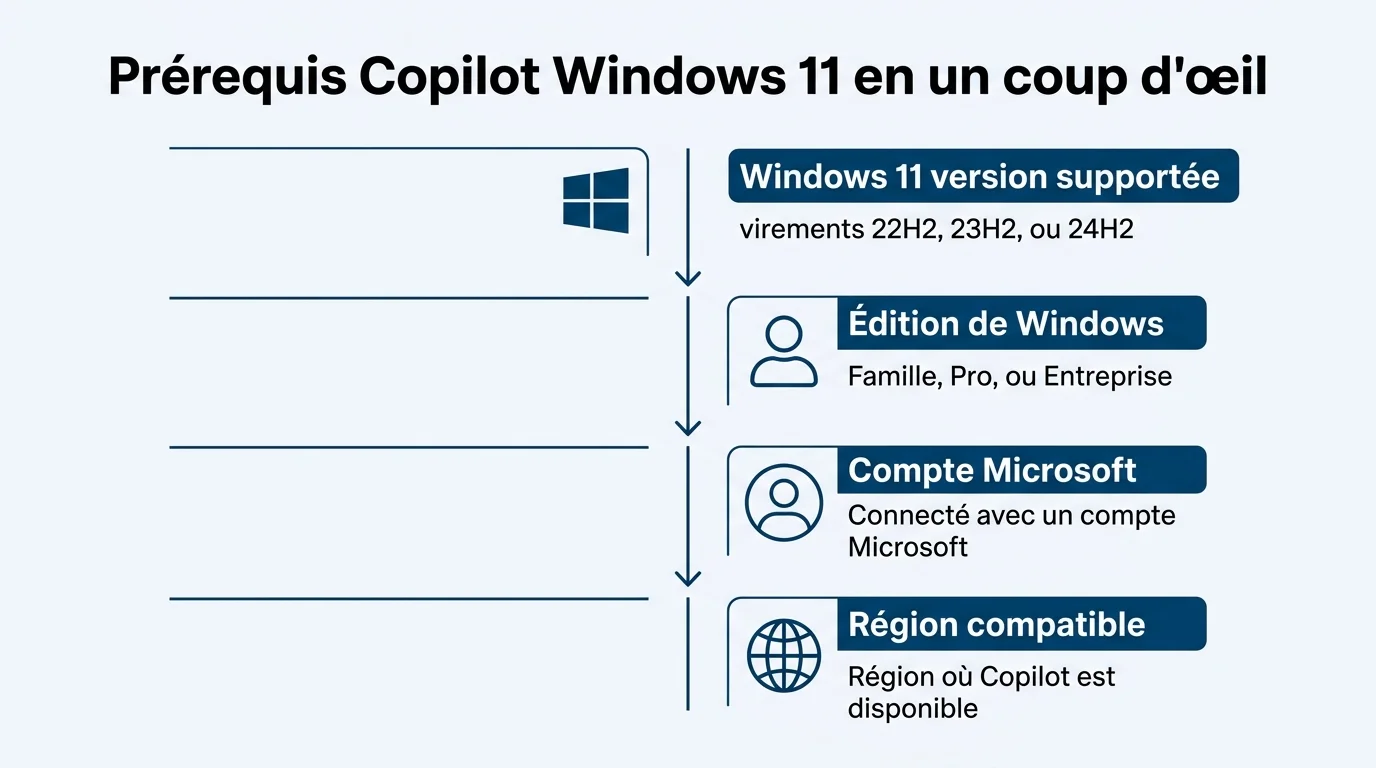
Avant de lancer l’installation, vérifiez que votre machine remplit les conditions techniques imposées par Microsoft. Ces prérequis conditionnent l’affichage automatique de l’icône dans la barre des tâches. Sans ces bases, l’activer Copilot Windows 11 étape devient impossible.
Les éléments indispensables à contrôler avant de poursuivre sont les suivants.
- Windows 11 version 22H2, 23H2 ou 24H2 à jour
- Édition Famille, Professionnel, Éducation ou Entreprise
- Compte Microsoft actif avec connexion Internet stable
- Région configurée sur un pays où Copilot est déployé
Version et édition de Windows requises
Rendez-vous dans Paramètres puis Système puis Informations système pour lire votre version exacte. Microsoft déploie Copilot progressivement via Windows Update depuis la version 22H2. L’application Microsoft 365 Copilot s’installe automatiquement après les dernières mises à jour selon la documentation Microsoft Learn.
| Version Windows 11 | Statut Copilot |
|---|---|
| 22H2 | Compatible via mise à jour |
| 23H2 | Installation automatique |
| 24H2 | Intégration native complète |
Compte Microsoft et connexion Internet
Un compte local ne suffit pas pour utiliser l’assistant, car Copilot s’appuie sur les services cloud de Microsoft. Connectez-vous avec une adresse Outlook, Hotmail ou Live dans les Paramètres de compte. Une connexion Internet permanente reste obligatoire pendant l’usage.
Activer Copilot via la barre des tâches
La méthode officielle passe par le Microsoft Store et prend moins de deux minutes. Cette approche garantit que vous obtenez la dernière version stable de l’application. Elle fonctionne sur toutes les éditions grand public de Windows 11.
Installer l’application depuis le Microsoft Store
Ouvrez le Microsoft Store depuis le menu Démarrer et tapez Microsoft 365 Copilot dans la barre de recherche. Cliquez sur Obtenir puis Installer pour télécharger l’outil. Pour découvrir d’autres assistants IA au passage, consultez notre comparatif des meilleures IA gratuites disponibles.
Épingler l’icône dans la barre des tâches
Faites un clic droit sur la barre des tâches puis sélectionnez Paramètres de la barre des tâches. Basculez l’interrupteur Copilot sur la position activée si l’option apparaît. L’icône bleue et rose prend place à droite du bouton Démarrer instantanément.
Les éléments visibles après activation réussie sont listés ci-dessous.
- Icône Copilot dans la barre des tâches
- Panneau latéral qui s’ouvre à droite de l’écran
- Zone de saisie prête à recevoir vos invites
Utiliser le raccourci clavier Win+C

Une fois Copilot installé, la combinaison Win+C ouvre l’assistant en un clin d’oeil sans quitter votre application active. Ce raccourci fonctionne depuis n’importe quel contexte, y compris en plein écran. Il remplace l’ancien raccourci Win+Q réservé à Cortana.
Configurer la touche Copilot sur les claviers récents
Les claviers vendus avec les Copilot+ PC intègrent une touche dédiée à côté de la barre d’espace. Vous pouvez la réassigner dans Paramètres puis Personnalisation puis Saisie de texte. Consultez la fiche support.microsoft.com dédiée pour les détails.
Désactiver Copilot et gérer la confidentialité
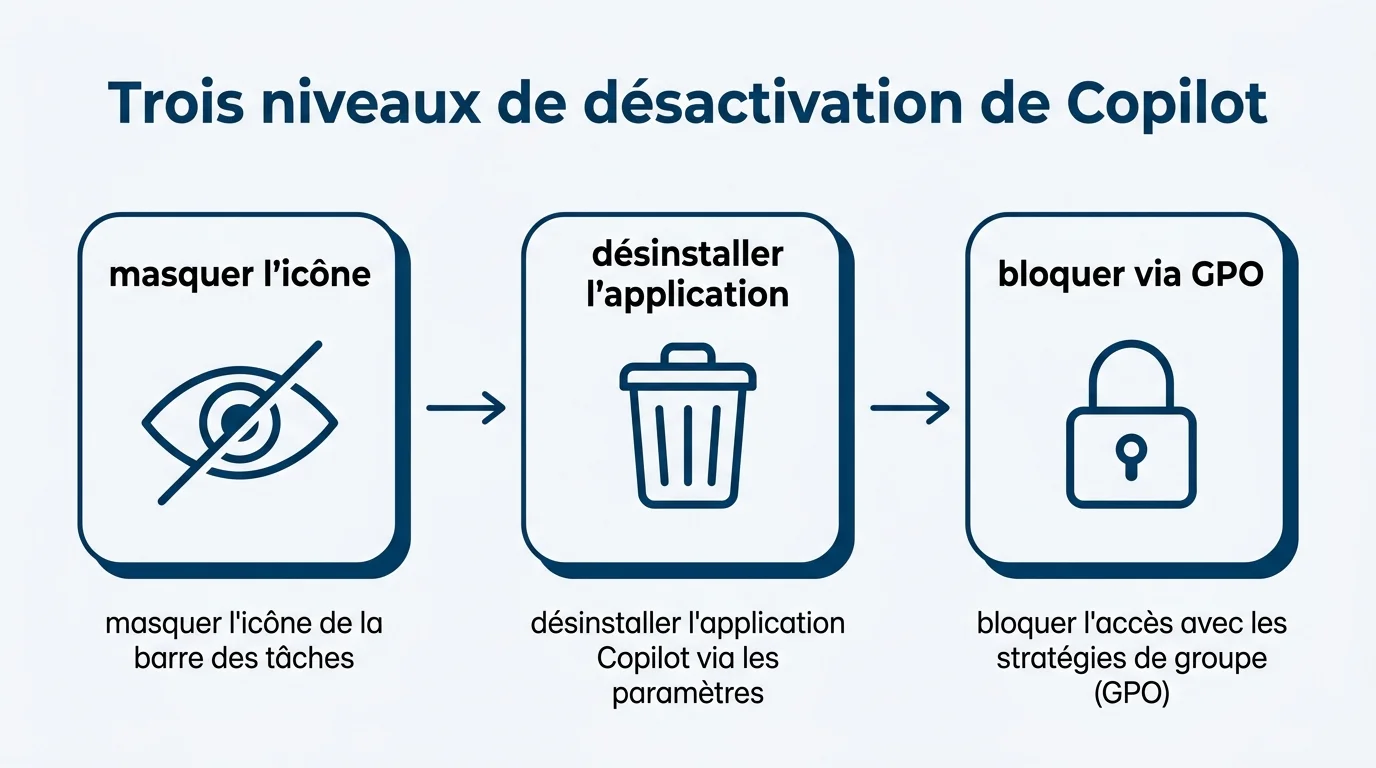
Si vous souhaitez retirer l’assistant, plusieurs niveaux de désactivation existent selon votre édition de Windows 11. Vous pouvez masquer l’icône, désinstaller l’application ou bloquer totalement l’accès via stratégies de groupe. Le partage de données avec Microsoft mérite aussi votre attention.
Supprimer l’icône ou bloquer l’application
Un clic droit sur l’icône Copilot propose Désinstaller directement depuis la barre des tâches. Pour les éditions Professionnel et Entreprise, l’éditeur de stratégie de groupe gpedit.msc expose une option Désactiver Windows Copilot. La CNIL publie des recommandations sur l’usage responsable des IA génératives que vous pouvez consulter. Pensez aussi à lire notre guide pour protéger votre vie privée face aux assistants IA.
Différences entre Copilot gratuit et Copilot Pro
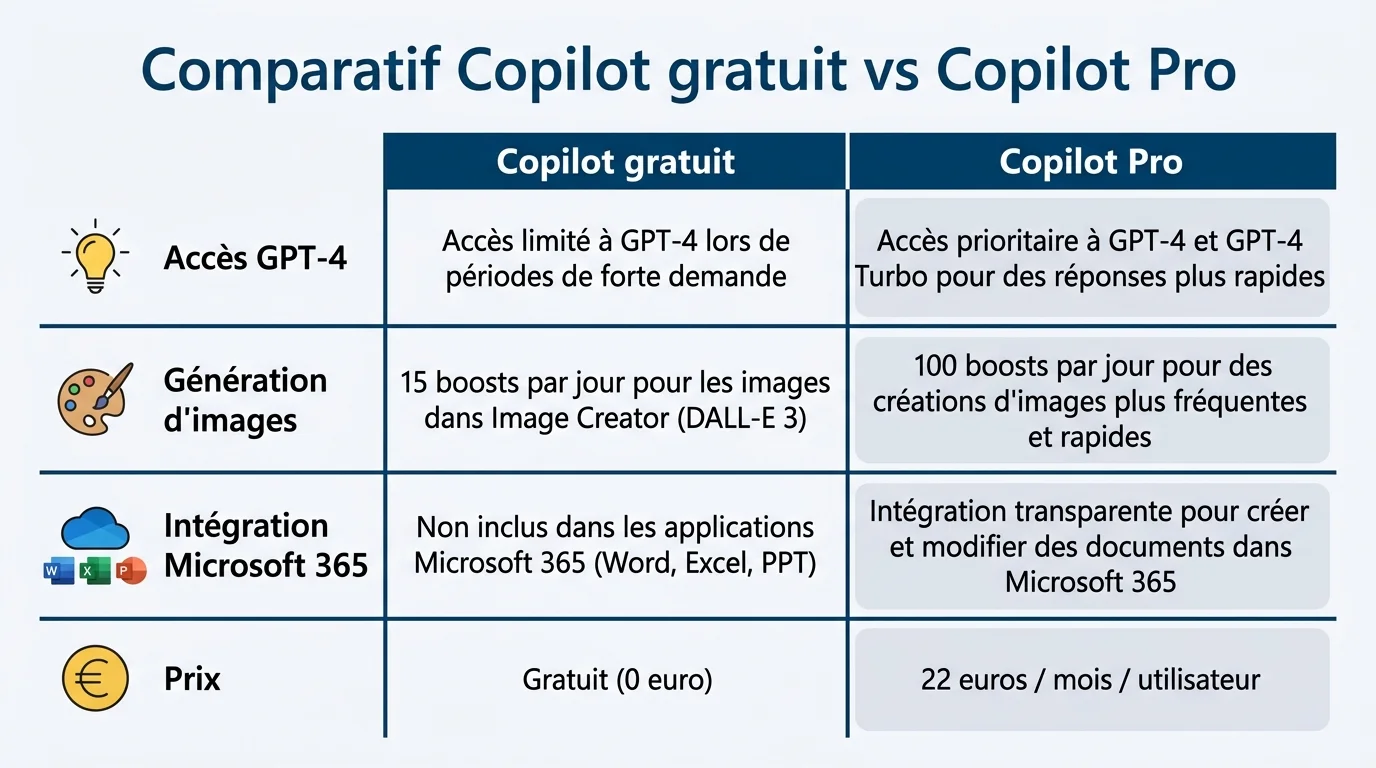
Microsoft propose deux formules distinctes qui répondent à des usages différents. La version gratuite convient à la majorité des utilisateurs particuliers. Copilot Pro cible les professionnels et les créatifs qui exigent plus de puissance.
| Copilot gratuit | Copilot Pro |
|---|---|
| Accès GPT-4 hors heures de pointe | GPT-4 Turbo prioritaire en permanence |
| Génération d’images limitée par jour | 100 boosts quotidiens Image Creator |
| Pas d’intégration Word, Excel, PowerPoint | Intégration Microsoft 365 complète |
| Gratuit avec compte Microsoft | 22 euros par mois par utilisateur |
Pour comparer avec d’autres assistants, lisez notre tutoriel sur Gemini de Google qui détaille une alternative crédible.
Dépannage quand Copilot ne s’ouvre pas
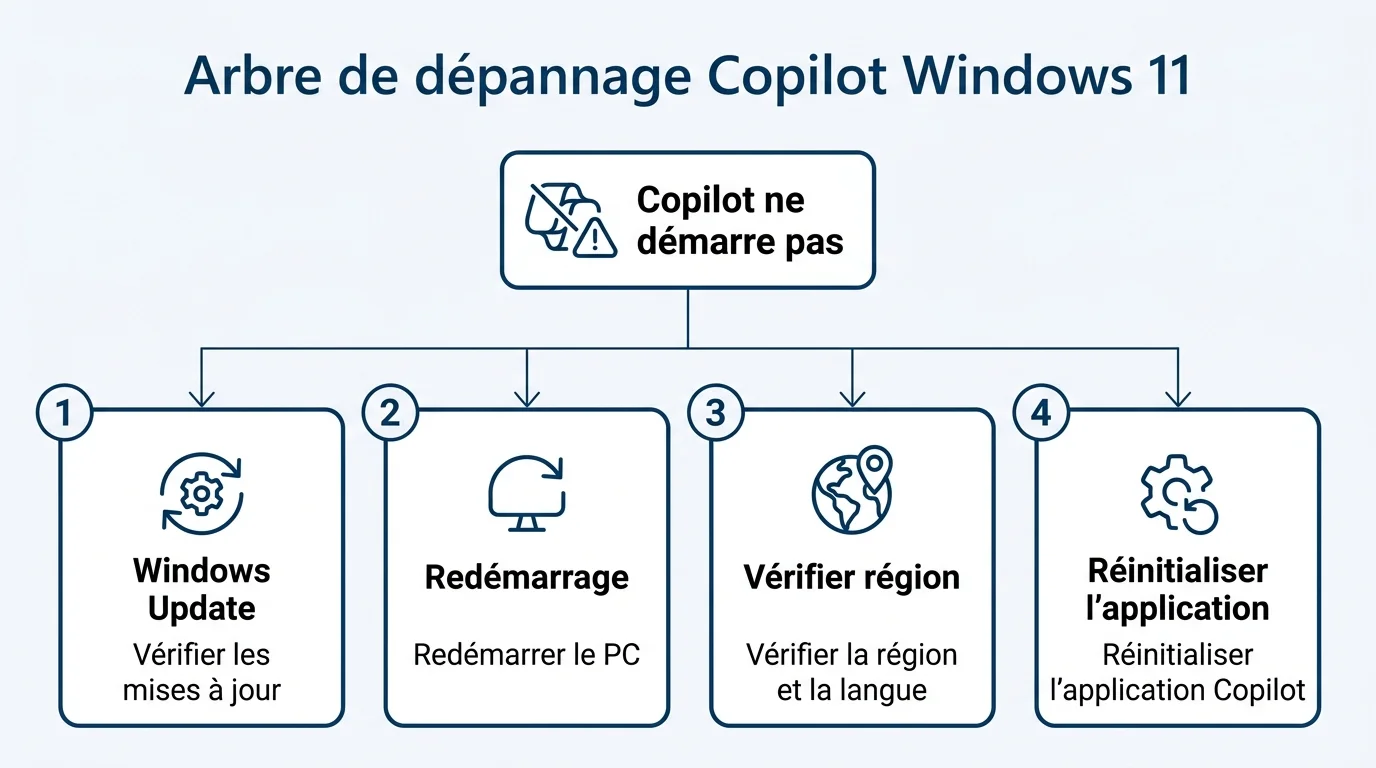
Si Copilot refuse de démarrer après installation, plusieurs causes expliquent ce blocage. La plupart se résolvent en quelques minutes sans réinstallation complète du système. Commencez par les vérifications de base avant de creuser plus loin.
Voici les actions à tester dans l’ordre pour débloquer la situation.
- Lancer Windows Update et installer les mises à jour en attente
- Redémarrer le PC complètement puis relancer l’application
- Vérifier la région du système dans Paramètres puis Heure et langue
- Réinitialiser Copilot via Paramètres puis Applications installées
- Consulter la page officielle de Microsoft Copilot sur le Store
Si le problème persiste, un changement récent de région peut bloquer l’application pendant quelques heures. Déconnectez puis reconnectez votre compte Microsoft pour forcer la resynchronisation. Un redémarrage final valide la correction dans 90 pourcent des cas.